免费 Chrome 扩展 · Prime Video、YouTube、Netflix、Disney+、TED

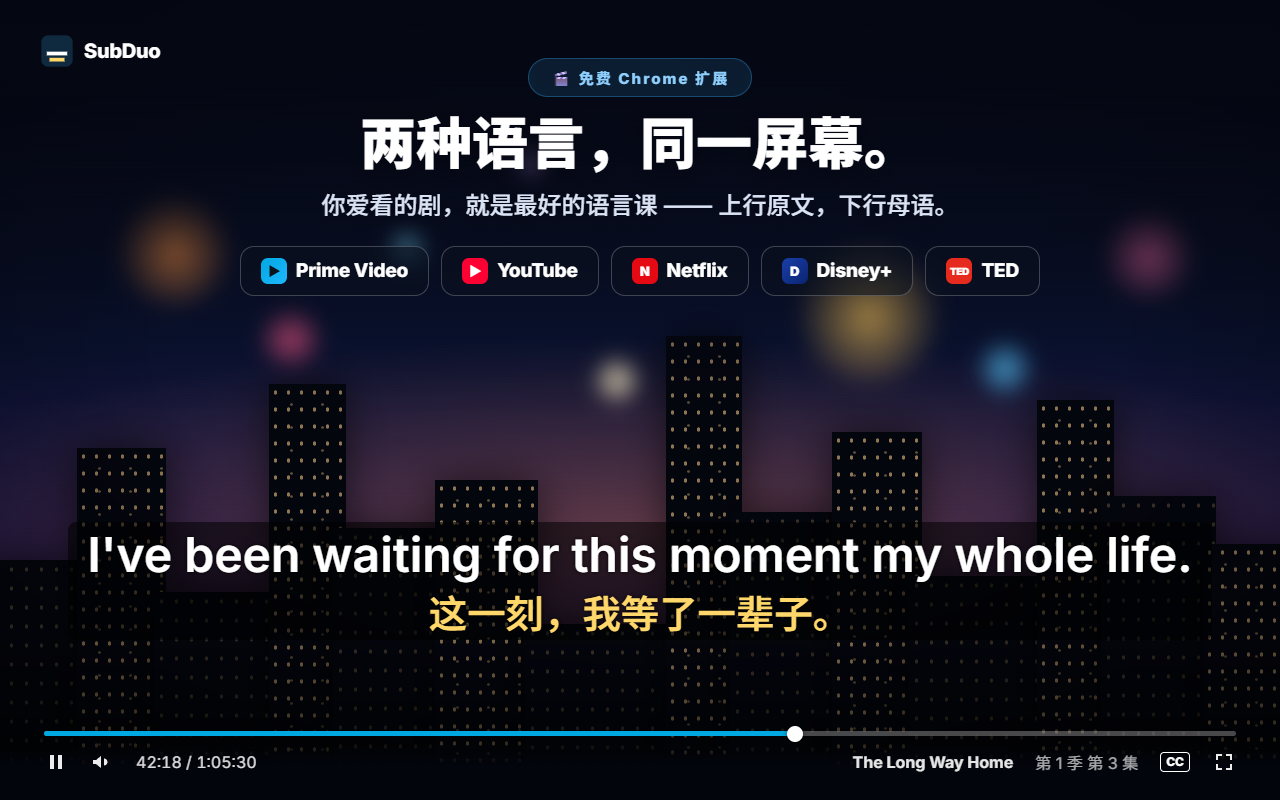
两种语言,同一屏幕。
你看的每一部剧,都是语言课。

SubDuo 同时显示两种语言的字幕——上行原文,下行中文。双击单词即可查看词义,一个按键就能重放台词,学到的词还能存进内置的生词本。

使用各网站自带的字幕 · 无需账号 · 字幕留在你的浏览器中

上行:原文 下行:你的语言

支持你常用的五大视频平台

▶Prime Video ▶YouTube NNetflix DDisney+ TEDTED

在 Amazon 上,Prime Video 支持 primevideo.com 以及以下各国商店的视频页面:

primevideo.comamazon.comamazon.co.jpamazon.co.ukamazon.deamazon.framazon.itamazon.esamazon.nlamazon.inamazon.com.auamazon.com.bramazon.com.mx

一次只能看一种字幕。暂停、倒回、查词,剧情也跟丢了。

看外语片时,往往只能二选一:要么选能学东西的字幕,要么选看得懂的字幕。
SubDuo 让你不必再取舍:两种语言同时显示在屏幕上,生词双击即查,任何一句按一个键就能重放。

不用再来回切换字幕

流媒体播放器一次只能显示一种字幕语言。SubDuo 再加上一种,并附带从中学习的工具。

没有 SubDuo
  • 一次只能显示一种字幕语言
  • 想核对一句,就得暂停并切换字幕
  • 想再听一遍,只能拖回进度条
  • 把单词复制到词典标签页,转头就忘
有了 SubDuo
  • 两种语言同屏显示,合在一个整洁的框里
  • 按 A、S、D 跳到上一句、重复本句或进入下一句
  • 双击单词,词义直接显示在视频上,并以该场景的台词作例句
  • 一键保存,之后用抽认卡复习

每集都会用到的四个功能

扩展的实际界面,以中文展示。

视频上的两行字幕:上行为原文,下行为观众的语言
1

两种语言,同一屏幕。

从影片提供的字幕轨中任选两种——上行原文,下行中文。字幕可拖到任意位置,在某一行上滚动滚轮即可调整大小,右键可更改颜色、透明度或模糊。
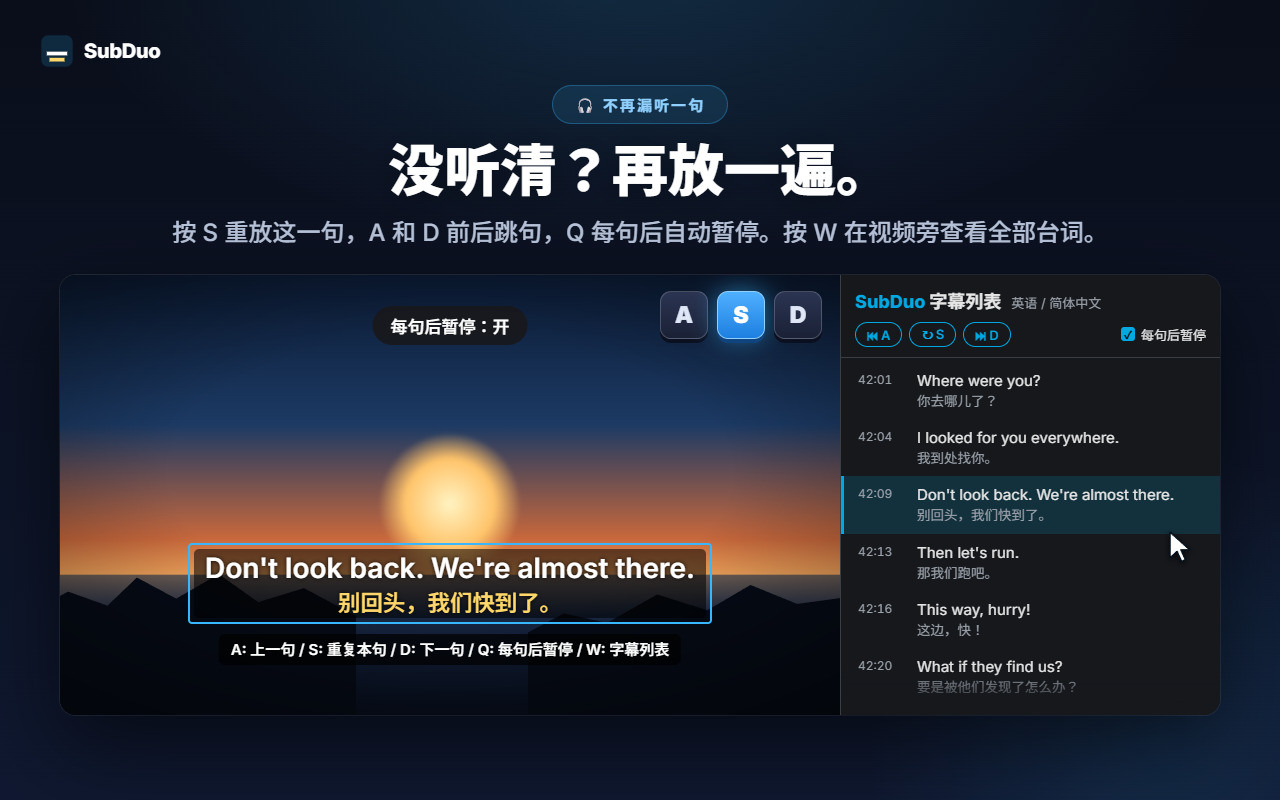
视频上的 A、S、D 键,以及侧边栏中的双语字幕列表
2

没听清?再放一遍。

按 S 重复本句,A 和 D 跳到上一句和下一句,按 Q 开启每句后暂停。按 W 在 Chrome 侧边栏打开字幕列表——双语逐句对照,点击任意一行即可跳转到该处。
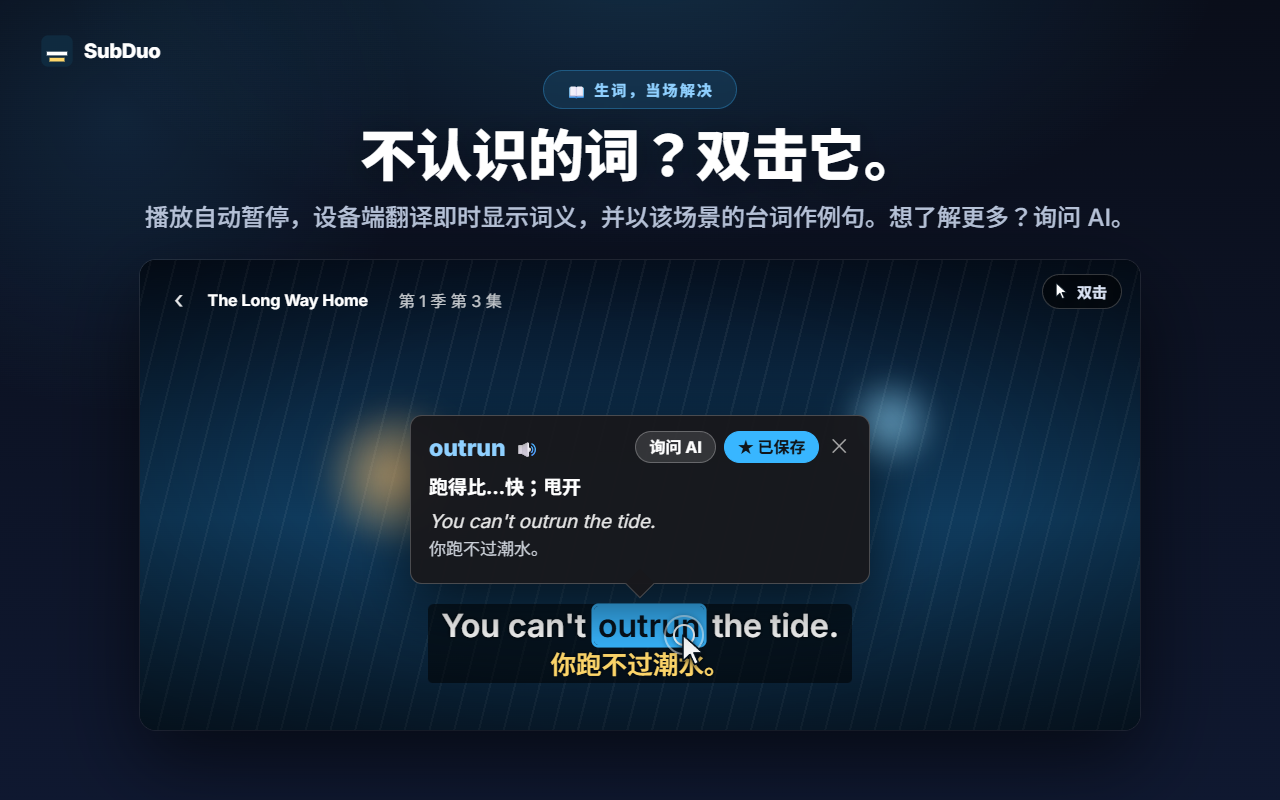
视频上的词语卡片,包含译文、例句台词、“询问 AI”和“保存”
3

不认识的词?双击它。

视频随即暂停,卡片立刻显示词义——由 Chrome 内置翻译在你的设备上完成,并以该场景的台词作为例句。按住 Alt 拖动可选取短语。点“询问 AI”,可查看贴合语境的释义、发音和例句。
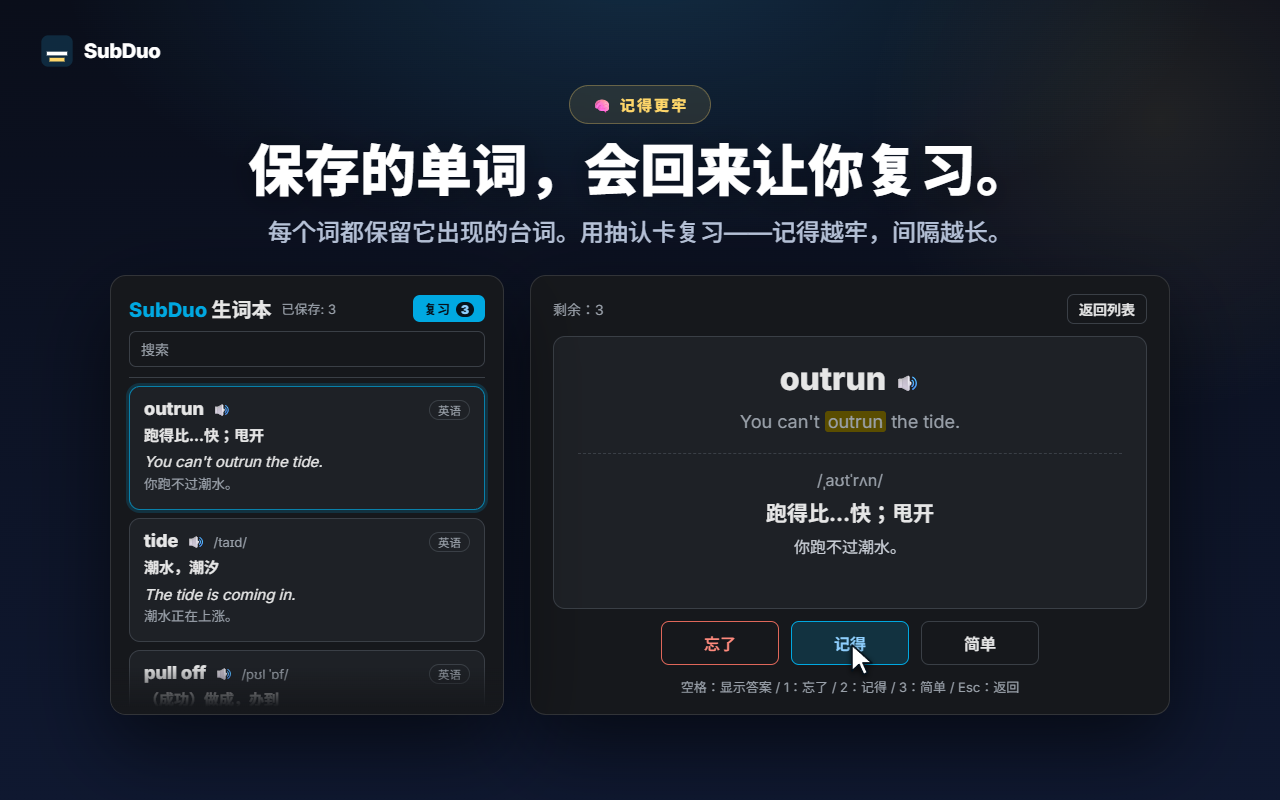
生词本,旁边是带有“忘了”“记得”“简单”的复习卡片
4

保存的单词,会回来让你复习。

每个保存的单词都会保留它出现的那句台词。在生词本中搜索、筛选、播放发音,并用抽认卡复习——越熟悉的词,隔得越久才会再次出现。

40 秒看懂 SubDuo

三步即可开始

无需账号,无需设置。安装后按下播放即可。

1

添加至 Chrome

从 Chrome 应用商店安装 SubDuo,然后在 Prime Video、YouTube、Netflix、Disney+ 或 TED 上播放视频。

2

选择两种语言

点击 SubDuo 图标,为上行和下行各选一种字幕语言。列表只显示该影片提供的字幕。

3

边看边学

双击单词查词,按 A、S 或 D 重放台词,生词本可从弹出窗口打开。

一个小巧的扩展,功能一应俱全

为边看边学的人打造——不需要时,字幕绝不碍事。

任选两种字幕语言

视频开始播放时,自动检测网站提供的所有字幕轨,包括 YouTube 的自动生成字幕。每行各选一种语言,也可以隐藏其中一行。

查单词,也查短语

双击或按住 Alt 点击单词,或按住 Alt 拖动选取短语。播放暂停,译文直接显示在视频上,翻译在你的设备上完成。

想了解更多,就询问 AI

以你的显示语言给出贴合语境的释义、发音和例句。每天最多 20 次,免费。

生词本与复习

一键保存单词,可搜索、按语言筛选,点 🔊 听发音。抽认卡会把你已经记住的词间隔得更久。

逐句练习

A 上一句,S 重复本句,D 下一句。Q 每句后暂停。模糊其中一行来自我测试,再把鼠标指向它核对答案。

侧边栏字幕列表

所有台词以双语显示在视频旁边。当前台词高亮显示,点击任意一行即可跳转。按 W 打开。

直接在视频上调整

拖动移动位置,滚轮调整某一行的大小,方向键微调,可左对齐、居中或右对齐。右键可逐行设置颜色、透明度和模糊。

每个网站记住各自的设置

YouTube 上字幕大一点,Netflix 上低调一点——设置按网站分别保存,并通过你的 Chrome 同步。

20 种显示语言

菜单、翻译和 AI 解说都使用你选择的显示语言,可以与 Chrome 的语言不同。

你的字幕,留在你的浏览器里。

SubDuo 读取各网站已经发送到你浏览器的字幕文件,并在浏览器中绘制。它唯一对外发送的,是你选择询问 AI 的短语及其所在的字幕台词。

🔒 字幕与设置保留在本地

字幕在你的浏览器中解析和绘制。你的设置、生词本和观看记录不会发送给开发者。单词翻译由 Chrome 内置翻译在你的设备上完成。

📖 只发送你询问的短语

当你点“询问 AI”时,所选短语、它所在的字幕台词和屏幕上的另一行、语言代码,以及一个随机设备标识符(用于每日次数限制)会发送到 SubDuo 服务器,由服务器请求 OpenAI 生成解释。为运行服务,你的 IP 地址会被处理。

🚫 无账号、无广告、无数据统计

无需注册任何东西。扩展中不含广告,也不含数据统计工具。

🛡️ 最小权限

“storage”用于设置和生词本,“scripting”用于更新后重新连接已打开的标签页,“sidePanel”用于字幕列表,此外仅访问五个支持的网站。

隐私政策

安装前请了解

1字幕本身不做机器翻译。SubDuo 只显示影片实际提供的字幕语言(YouTube 包括自动生成字幕)。翻译仅用于你查询的单词。
2请关闭网站自带的字幕。否则同一句会显示两次——SubDuo 会自己绘制两行字幕。
3Netflix 只列出部分语言。其播放器会根据你的账号,为每部影片只提供部分字幕轨——SubDuo 只能提供它收到的语言。
4设备端翻译需要 Chrome 138 或更高版本。首次使用时 Chrome 会下载语言包,部分语言不受支持——这时请点“询问 AI”。AI 解释可能出错,每台设备每天限 20 次。
5依赖各网站的播放器。如果网站更改了字幕的提供方式,在 SubDuo 更新之前可能无法检测字幕。直播未经验证。需要桌面版 Google Chrome 116 或更高版本。

常见问题

Prime Video(primevideo.com 及 Amazon 各国商店的视频页面)、YouTube、Netflix、Disney+ 和 TED。在其他页面上,弹出窗口会提示该网站不受支持,SubDuo 也不会在那里运行。
不会。两行都是网站本身提供的字幕轨,因此只能选择影片提供的语言。翻译仅用于你查询的单词和短语。
双击字幕中的单词(或按住 Alt 点击),或按住 Alt 拖动选取短语。播放会暂停,卡片显示设备端翻译和该词所在的台词。点“询问 AI”了解更多,或点“保存”加入生词本。
在 SubDuo 显示字幕时,A 跳到上一句,S 重复本句,D 进入下一句,Q 开启或关闭每句后暂停,W 在侧边栏打开字幕列表。
字幕、设置和生词本都保留在你的浏览器中。只有点“询问 AI”时,所选短语、它的字幕上下文、语言代码和一个随机设备标识符才会发送到 SubDuo 服务器,服务器使用 OpenAI 生成解释。详情请参阅隐私政策。
是的。无需注册,也没有付费方案。AI 解释每台设备每天限 20 次。如果视频平台本身需要订阅,仍需另行订阅。
网站自带的字幕仍处于开启状态。请在播放器的字幕菜单中关闭它——SubDuo 会自己绘制两行字幕。
能。字幕显示在播放器内部,全屏时也会保持原位,并随视频一起缩放。

今晚,就用两种语言看剧。

添加至 Chrome(免费)

从 Chrome 应用商店安装,只需几秒