任選兩種字幕語言
影片開始播放時,自動偵測網站提供的所有字幕軌,包括 YouTube 的自動產生字幕。每行各選一種語言,也可以隱藏其中一行。
SubDuo 同時顯示兩種語言的字幕——上行原文,下行中文。雙擊單字就能查看字義,按一個鍵就能重播台詞,學到的單字還能存進內建的單字本。
使用各網站內建的字幕 · 不需帳號 · 字幕留在你的瀏覽器中
串流播放器一次只能顯示一種字幕語言。SubDuo 再加上一種,還附上從中學習的工具。
擴充功能的實際畫面,以中文呈現。

從作品提供的字幕軌中任選兩種——上行原文,下行中文。字幕可以拖曳到任何位置,在某一行上滾動滾輪即可調整大小,按右鍵可變更顏色、透明度或模糊。
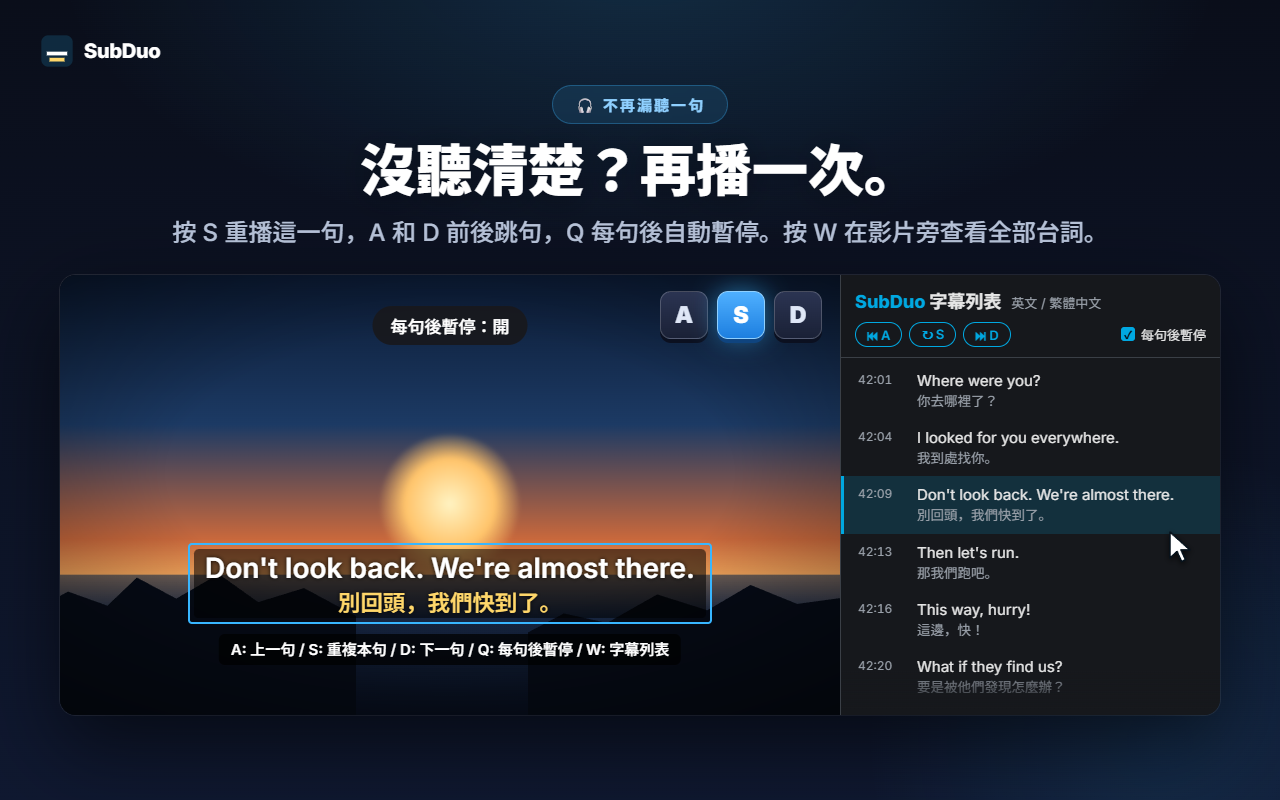
按 S 重複本句,A 和 D 跳到上一句與下一句,按 Q 開啟每句後暫停。按 W 在 Chrome 側邊欄開啟字幕列表——雙語逐句對照,點選任一行即可跳到該處。
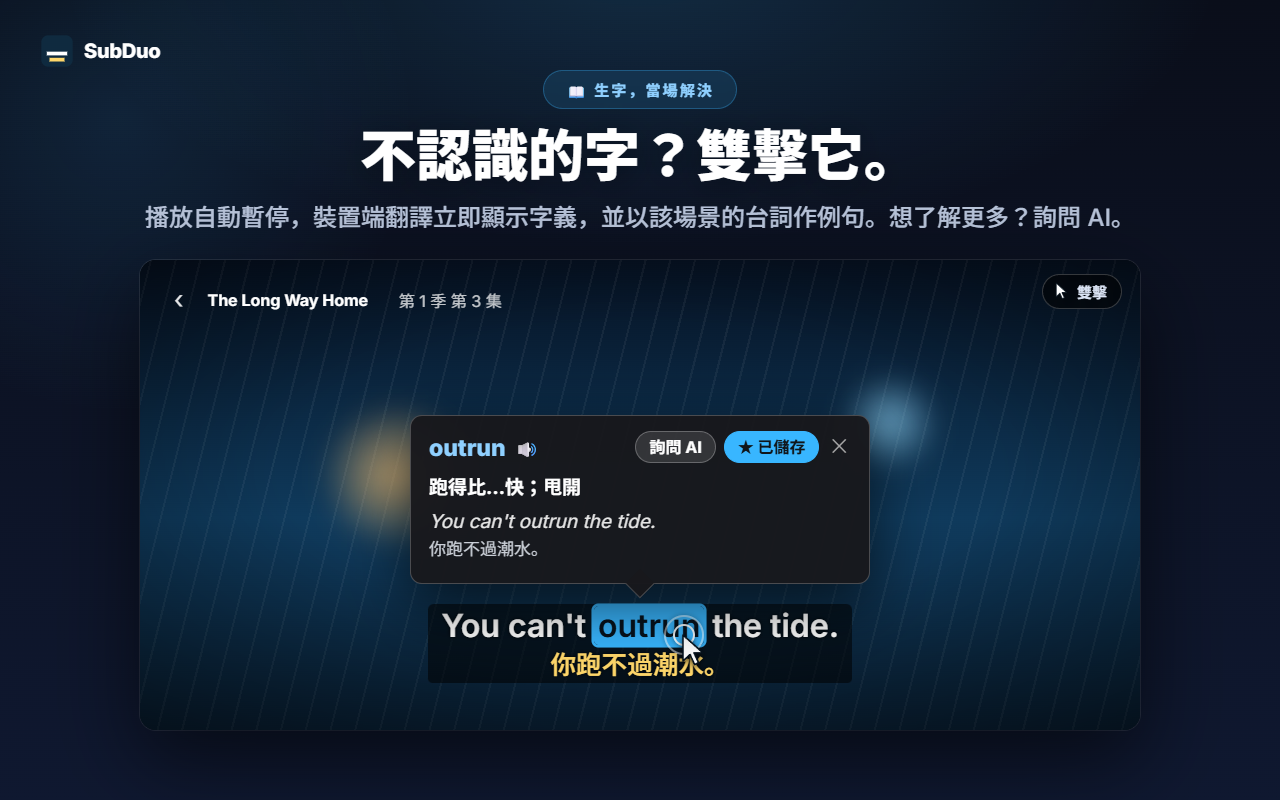
影片隨即暫停,卡片立刻顯示字義——由 Chrome 內建翻譯在你的裝置上完成,並以該場景的台詞作為例句。按住 Alt 拖曳可選取片語。按「詢問 AI」,可查看貼合語境的解釋、發音與例句。
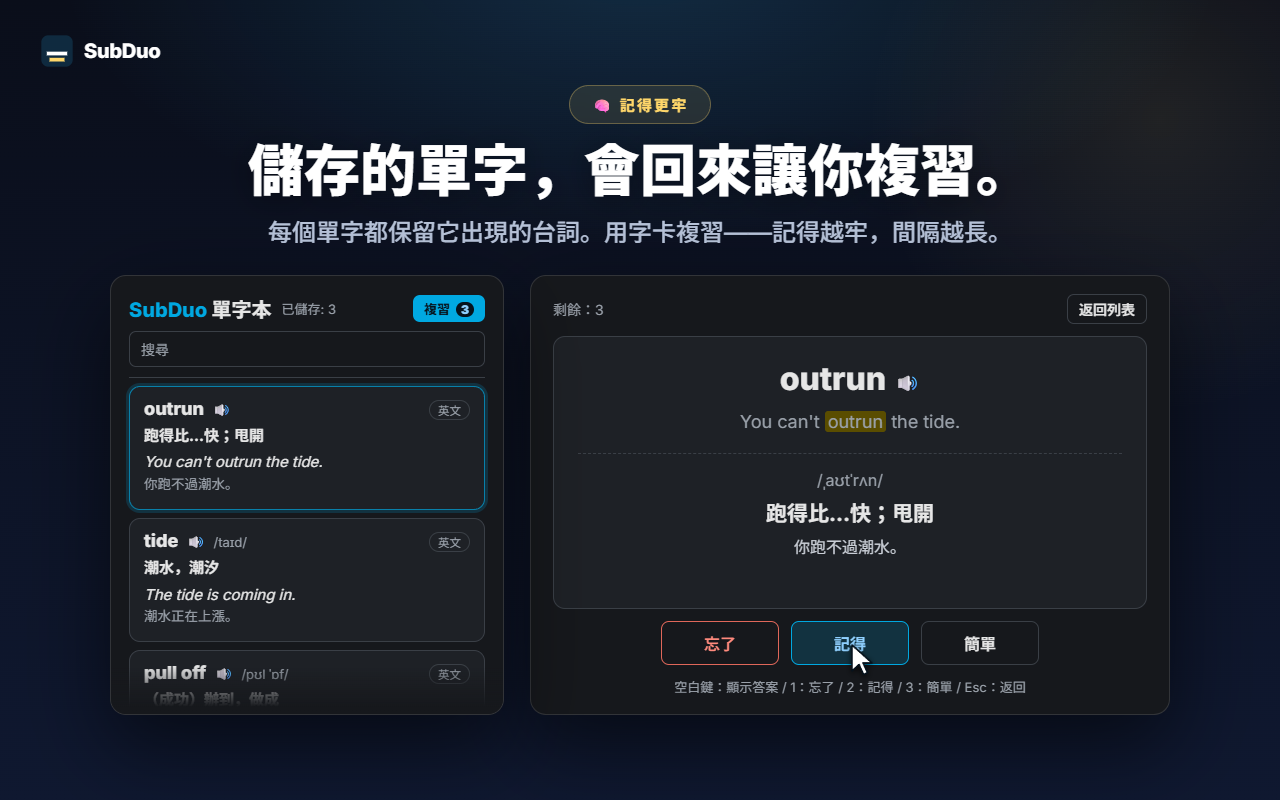
每個儲存的單字都會保留它出現的那句台詞。在單字本中搜尋、篩選、播放發音,再用字卡複習——越熟悉的單字,隔越久才會再出現。
不需帳號,也不用設定。安裝後按下播放就好。
從 Chrome 線上應用程式商店安裝 SubDuo,然後在 Prime Video、YouTube、Netflix、Disney+ 或 TED 播放影片。
點擊 SubDuo 圖示,為上行與下行各選一種字幕語言。清單只會列出該作品提供的字幕。
雙擊單字查詢,按 A、S 或 D 重播台詞,單字本可從彈出視窗開啟。
為邊看邊學的人打造——不需要時,字幕絕不礙事。
影片開始播放時,自動偵測網站提供的所有字幕軌,包括 YouTube 的自動產生字幕。每行各選一種語言,也可以隱藏其中一行。
雙擊或按住 Alt 點選單字,或按住 Alt 拖曳選取片語。播放暫停,譯文直接顯示在影片上,翻譯在你的裝置上完成。
以你的顯示語言提供貼合語境的解釋、發音與例句。每天最多 20 次,免費。
一鍵儲存單字,可搜尋、依語言篩選,按 🔊 聽發音。字卡會把你已經記住的單字間隔得更久。
A 上一句,S 重複本句,D 下一句。Q 每句後暫停。模糊其中一行來自我測驗,再把滑鼠指向它核對答案。
所有台詞以雙語顯示在影片旁。目前的台詞會醒目標示,點選任一行即可跳過去。按 W 開啟。
拖曳移動位置,滾輪調整某一行的大小,方向鍵微調,可靠左、置中或靠右。按右鍵可逐行設定顏色、透明度與模糊。
YouTube 上字幕大一點,Netflix 上低調一點——設定依網站分別儲存,並透過你的 Chrome 同步。
選單、翻譯與 AI 解說都使用你選擇的顯示語言,可以和 Chrome 的語言不同。
SubDuo 讀取各網站已傳送到你瀏覽器的字幕檔案,並在瀏覽器中繪製。它唯一對外傳送的,是你選擇詢問 AI 的詞句,以及該詞句所在的字幕台詞。
字幕在你的瀏覽器中解析與繪製。你的設定、單字本與觀看紀錄不會傳送給開發者。單字翻譯由 Chrome 內建翻譯在你的裝置上完成。
當你按「詢問 AI」時,選取的詞句、它所在的字幕台詞與畫面上的另一行、語言代碼,以及一組隨機裝置識別碼(用於每日次數限制)會傳送到 SubDuo 伺服器,由伺服器請 OpenAI 產生解釋。為了運作服務,你的 IP 位址會被處理。
沒有任何需要註冊的東西。擴充功能不含廣告,也不含數據分析工具。
「storage」用於設定與單字本,「scripting」用於更新後重新連接已開啟的分頁,「sidePanel」用於字幕列表,此外只存取五個支援的網站。
從 Chrome 線上應用程式商店安裝,只要幾秒