Ücretsiz Chrome uzantısı · Prime Video, YouTube, Netflix, Disney+ ve TED

İki dil. Tek ekran.
İzlediğiniz her yapımdan öğrenin.

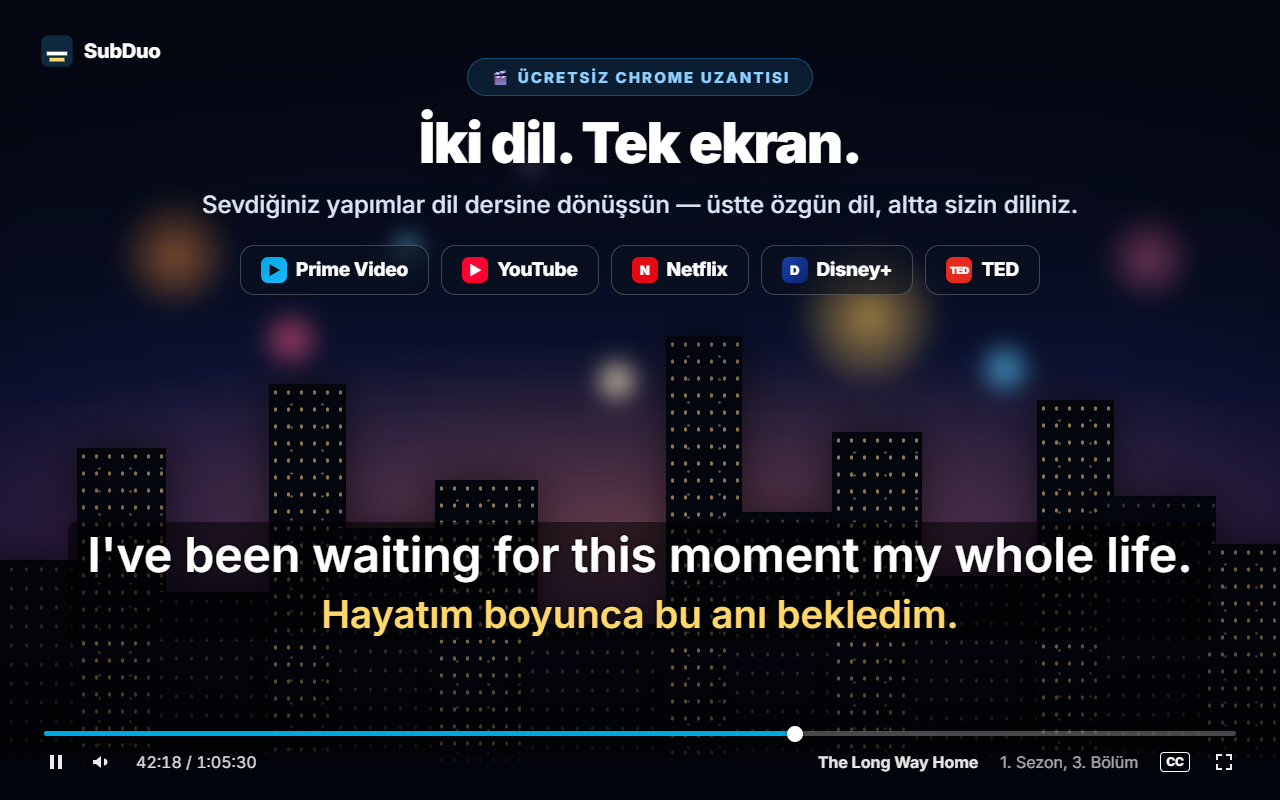
SubDuo iki altyazı dilini aynı anda gösterir: üstte özgün dil, altta sizin diliniz. Anlamını görmek için bir sözcüğe çift tıklayın, bir repliği tek tuşla yeniden dinleyin ve öğrendiklerinizi yerleşik sözcük listesinde saklayın.

Her sitenin zaten sunduğu altyazıları kullanır · Hesap gerekmez · Altyazılar tarayıcınızda kalır

Üst: özgün dil Alt: sizin diliniz

Zaten kullandığınız beş hizmette çalışır

▶Prime Video ▶YouTube NNetflix DDisney+ TEDTED

Prime Video, primevideo.com'da ve şu Amazon mağazalarının video sayfalarında çalışır:

primevideo.comamazon.comamazon.co.jpamazon.co.ukamazon.deamazon.framazon.itamazon.esamazon.nlamazon.inamazon.com.auamazon.com.bramazon.com.mx

Aynı anda tek dil. Durdur, geri sar, sözlüğe bak, konuyu kaçır.

Yabancı dilde izlemek genellikle öğrenebileceğiniz altyazı ile takip edebileceğiniz altyazı arasında seçim yapmak demektir.
SubDuo bu ikilemi bitirir: iki dil ekranda birlikte durur, bilmediğiniz sözcükler bir çift tık uzağınızdadır ve her replik tek tuşla geri gelir.

Altyazı değiştirmeye son

Yayın platformlarının oynatıcıları aynı anda tek bir altyazı dili gösterir. SubDuo ikinci bir dil ekler — ve ondan öğrenmeniz için gereken araçları.

SubDuo olmadan
  • Aynı anda yalnızca tek altyazı dili
  • Bir repliği kontrol etmek için durdurup altyazıyı değiştirmek
  • Bir repliği yeniden duymak için ilerleme çubuğunu geri sürüklemek
  • Sözcükleri sözlük sekmesine kopyalayıp sonra unutmak
SubDuo ile
  • Tek ve düzenli bir kutuda aynı anda iki dil
  • A, S veya D ile önceki repliğe dönün, tekrarlayın ya da ilerleyin
  • Bir sözcüğe çift tıklayın: anlamı, sahnedeki replik örnek olarak videonun üzerinde belirir
  • Tek tıkla kaydedin, sonra bilgi kartlarıyla tekrar edin

Her bölümde kullanacağınız dört özellik

Uzantının ekranları, sizin dilinizde.

Videoda iki altyazı satırı: üstte özgün dil, altta izleyicinin dili
1

İki dil. Tek ekran.

Yapımın sunduğu altyazılardan istediğiniz ikisini seçin: üstte özgün dil, altta sizin diliniz. Altyazıları istediğiniz yere sürükleyin, boyutunu değiştirmek için satırın üzerinde fare tekerleğini kaydırın; renk, saydamlık veya bulanıklık için sağ tıklayın.
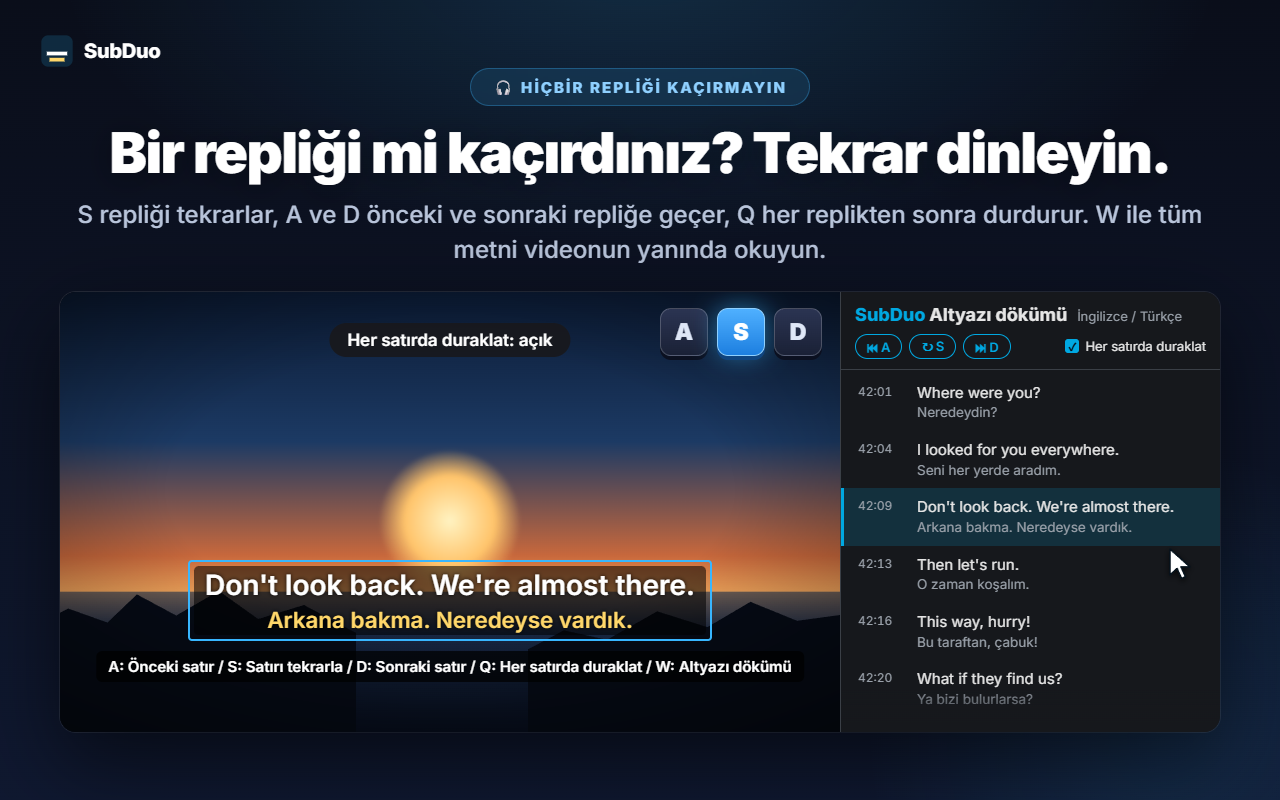
Videoda A, S ve D tuşları; yan panelde iki dilde altyazı dökümü
2

Bir repliği mi kaçırdınız? Tekrar dinleyin.

Satırı tekrarlamak için S'ye, geri ve ileri gitmek için A ile D'ye, her satırdan sonra otomatik duraklatmak için Q'ya basın. W ile altyazı dökümünü Chrome'un yan panelinde açın — iki dil, satır satır — ve o ana gitmek için herhangi bir satıra tıklayın.
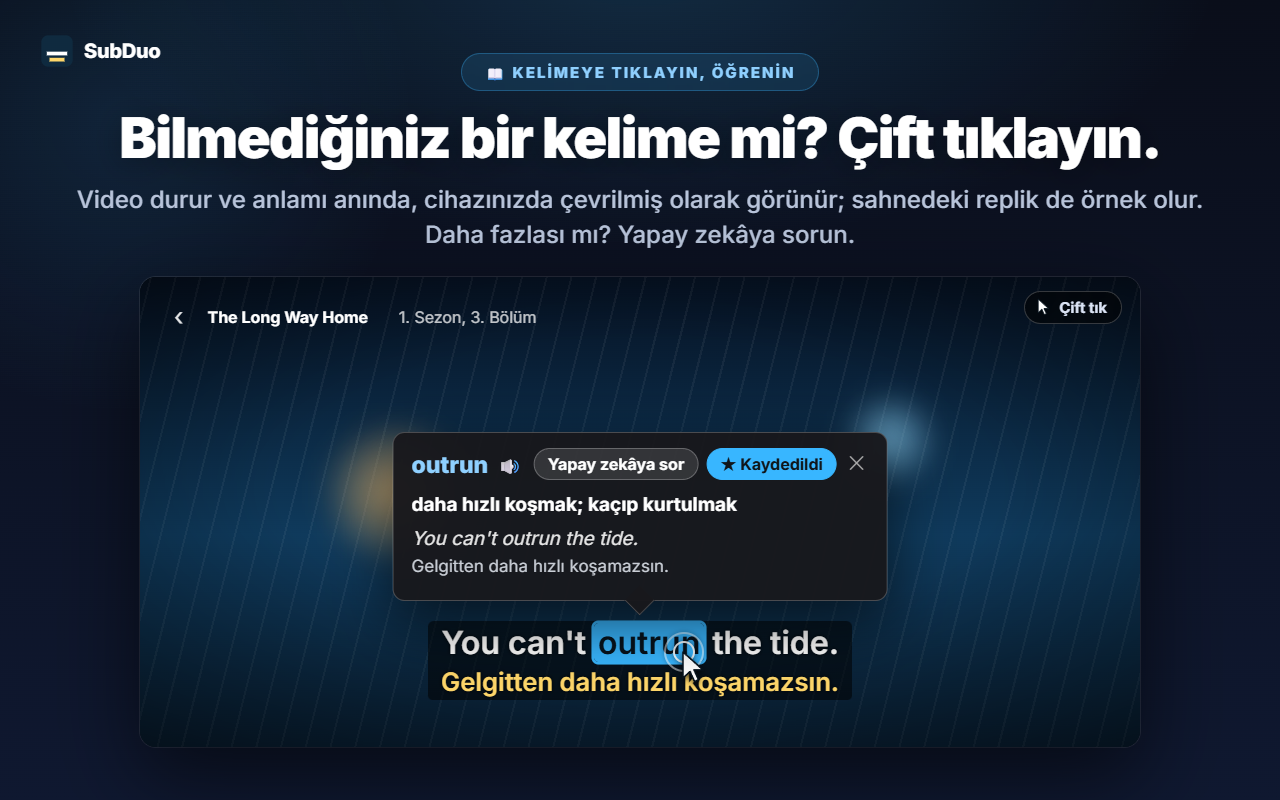
Videoda çevirisi, örnek repliği, “Yapay zekâya sor” ve “Kaydet” düğmeleriyle bir sözcük kartı
3

Bilmediğiniz bir sözcük mü? Çift tıklayın.

Video durur ve bir kart anlamı hemen gösterir; çeviriyi Chrome'un yerleşik çevirmeni cihazınızda yapar, örnek olarak da sahnenin kendi repliği kullanılır. Alt+sürükle ile bir ifade seçebilirsiniz. Bağlama uygun anlam, telaffuz ve örnek cümle için “Yapay zekâya sor”a dokunun.
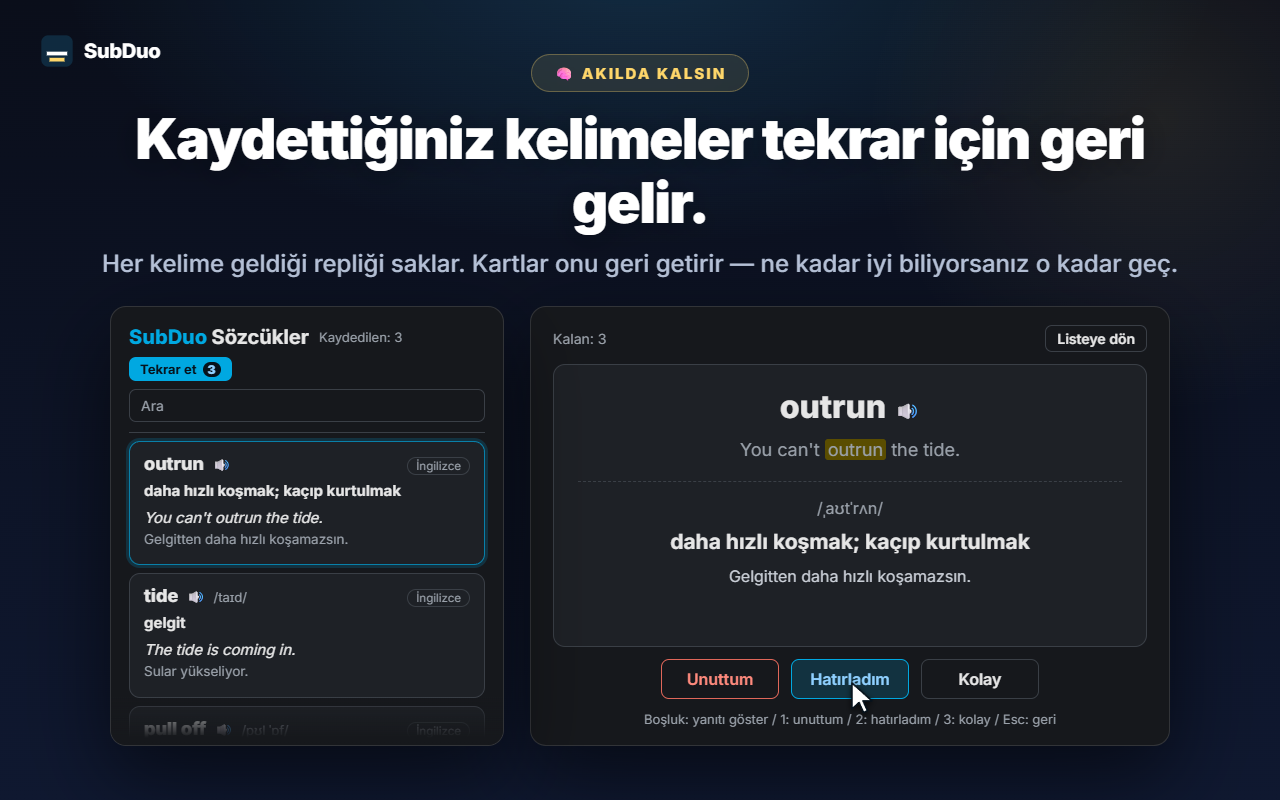
Sözcük listesi ve yanında “Unuttum”, “Hatırladım” ve “Kolay” seçenekli bir tekrar kartı
4

Kaydettiğiniz sözcükler tekrar için geri gelir.

Kaydedilen her sözcük geldiği repliği saklar. Sözcük listenizde arayın ve filtreleyin, telaffuzu dinleyin, bilgi kartlarıyla tekrar edin — bir sözcüğü ne kadar iyi biliyorsanız geri gelmesi o kadar uzun sürer.

40 saniyede SubDuo

Üç adımda hazır

Hesap yok, kurulum ekranı yok. Yükleyin ve oynatın.

1

Chrome'a ekleyin

SubDuo'yu Chrome Web Mağazası'ndan yükleyin, ardından Prime Video, YouTube, Netflix, Disney+ veya TED'de bir video oynatın.

2

İki dil seçin

SubDuo simgesine tıklayın ve üst satır için bir, alt satır için bir altyazı dili seçin. Listede yalnızca yapımın sunduğu altyazılar yer alır.

3

İzleyin ve öğrenin

Anlamlarına bakmak için sözcüklere çift tıklayın, replikleri yeniden dinlemek için A, S veya D'ye basın, sözcük listenizi açılır pencereden açın.

Küçük bir uzantıda ihtiyacınız olan her şey

İzleyerek öğrenenler için — altyazılar, ihtiyaç duyana kadar yolunuza çıkmaz.

İstediğiniz iki altyazı dili

Sitenin sunduğu tüm altyazılar, YouTube'un otomatik oluşturulan altyazıları dahil, video oynatıldığında algılanır. Her satır için bir dil seçin ya da satırlardan birini gizleyin.

Sözcük ve ifadelerin anlamına bakın

Bir sözcüğe çift tıklayın veya Alt+tıklayın ya da Alt+sürükle ile bir ifade seçin. Oynatma duraklar ve cihazınızda yapılan çeviri videonun üzerinde görünür.

Daha fazlası için “Yapay zekâya sor”

Bağlama uygun anlam, telaffuz ve örnek cümle, seçtiğiniz görüntüleme dilinde. Günde 20 açıklamaya kadar ücretsiz.

Sözcük listesi ve tekrar

Sözcükleri tek tıkla kaydedin, arayın, dile göre filtreleyin ve 🔊 ile dinleyin. Bilgi kartları iyi bildiğiniz sözcükleri giderek daha seyrek getirir.

Satır satır pratik

A önceki satır, S tekrar, D sonraki satır. Q her satırdan sonra duraklatır. Kendinizi sınamak için bir satırı bulanıklaştırın, kontrol etmek için üzerine gelin.

Yan panelde altyazı dökümü

İki dildeki tüm satırlar videonun yanında. Geçerli satır vurgulanır; herhangi bir satıra tıklayarak oraya gidin. Açmak için W'ye basın.

Doğrudan videonun üzerinde ayarlayın

Taşımak için sürükleyin, satır boyutu için kaydırın, ince ayar için ok tuşlarını kullanın; sola, ortaya veya sağa hizalayın. Her satırın rengi, saydamlığı ve bulanıklığı için sağ tıklayın.

Her site kendi ayarlarını hatırlar

YouTube'da büyük, Netflix'te sade altyazılar — ayarlar her site için ayrı kaydedilir ve Chrome'unuz üzerinden eşitlenir.

20 görüntüleme dili

Menüler, çeviriler ve yapay zekâ açıklamaları seçtiğiniz görüntüleme dilinde gösterilir; bu dil Chrome'un dilinden farklı olabilir.

Altyazılarınız tarayıcınızda kalır.

SubDuo, her sitenin zaten tarayıcınıza gönderdiği altyazı dosyalarını okur ve onları orada çizer. Dışarı gönderdiği tek şey, yapay zekâya sormayı seçtiğiniz ifade ve onun altyazı satırıdır.

🔒 Altyazılar ve ayarlar cihazınızda kalır

Altyazılar tarayıcınızda işlenir ve çizilir. Ayarlarınız, sözcük listeniz ve izleme geçmişiniz geliştiriciye gönderilmez. Sözcük çevirileri Chrome'un yerleşik çevirmeniyle cihazınızda yapılır.

📖 Yalnızca sorduğunuz ifadeler

“Yapay zekâya sor”a dokunduğunuzda seçilen ifade, onun altyazı satırı ve ekrandaki diğer satır, dil kodları ve rastgele bir cihaz kimliği (günlük sınır için) SubDuo sunucusuna gider; sunucu açıklamayı OpenAI'dan ister. Hizmetin işletilmesi için IP adresiniz işlenir.

🚫 Hesap yok, reklam yok, analiz yok

Kaydolmanız gerekmez. Uzantıda reklam ve analiz aracı bulunmaz.

🛡️ En az izin

Ayarlar ve sözcük listesi için “storage”, güncellemelerden sonra açık sekmelere yeniden bağlanmak için “scripting”, altyazı dökümü için “sidePanel” ve yalnızca desteklenen beş siteye erişim.

Gizlilik politikası

Yüklemeden önce

1Altyazılar makineyle çevrilmez. SubDuo yalnızca yapımın gerçekten sunduğu altyazı dillerini gösterir (YouTube'da otomatik oluşturulan altyazılar dahil). Çeviri yalnızca anlamına baktığınız sözcükler için kullanılır.
2Sitenin kendi altyazılarını kapatın. Aksi halde aynı satır iki kez görünür — SubDuo kendi iki satırını çizer.
3Netflix yalnızca bazı dilleri listeler. Oynatıcısı, hesabınıza bağlı olarak her yapım için yalnızca birkaç altyazı verir — SubDuo da yalnızca aldığını sunabilir.
4Cihazda çeviri için Chrome 138 veya üzeri gerekir. Chrome ilk seferde bir dil paketi indirir ve bazı diller desteklenmez — bu durumda “Yapay zekâya sor”a dokunun. Yapay zekâ açıklamaları hatalı olabilir ve cihaz başına günde 20 ile sınırlıdır.
5Her sitenin oynatıcısına bağlıdır. Bir site altyazıları sunma biçimini değiştirirse, SubDuo güncellenene kadar algılama çalışmayabilir. Canlı yayınlar doğrulanmamıştır. Masaüstü Google Chrome 116 veya üzeri gerekir.

Sıkça sorulan sorular

Prime Video (primevideo.com ve Amazon mağazalarının video sayfaları), YouTube, Netflix, Disney+ ve TED. Diğer sayfalarda açılır pencere sitenin desteklenmediğini bildirir ve SubDuo orada çalışmaz.
Hayır. İki satır da sitenin zaten sunduğu altyazılardır; bu yüzden yalnızca yapımın sunduğu dilleri seçebilirsiniz. Çeviri yalnızca anlamına baktığınız sözcük ve ifadeler için kullanılır.
Altyazıdaki bir sözcüğe çift tıklayın (veya Alt+tıklayın) ya da Alt+sürükle ile bir ifade seçin. Oynatma duraklar ve bir kart, cihazınızda yapılan çeviriyi ve sözcüğün geçtiği repliği gösterir. Daha fazlası için “Yapay zekâya sor”a, sözcük listenize eklemek için “Kaydet”e dokunun.
SubDuo altyazı gösterirken A önceki satıra gider, S geçerli satırı tekrarlar, D sonraki satıra geçer, Q her satırdan sonra duraklatmayı açıp kapatır, W ise altyazı dökümünü yan panelde açar.
Altyazılar, ayarlar ve sözcük listeniz tarayıcınızda kalır. Yalnızca “Yapay zekâya sor”a dokunduğunuzda seçilen ifade, altyazı bağlamı, dil kodları ve rastgele bir cihaz kimliği SubDuo sunucusuna gönderilir; sunucu açıklamayı OpenAI ile hazırlar. Ayrıntılar için gizlilik politikasına bakın.
Evet. Kayıt yok, ücretli plan yok. Yapay zekâ açıklamaları cihaz başına günde 20 ile sınırlıdır. Yayın hizmetinin kendisi abonelik gerektiriyorsa o abonelik yine gerekir.
Sitenin kendi altyazıları hâlâ açık. Oynatıcının altyazı menüsünden kapatın — SubDuo kendi iki satırını çizer.
Evet. Altyazılar oynatıcının içinde yer aldığından tam ekranda da yerinde kalır ve videoyla birlikte ölçeklenir.

Bu akşam iki dilde izleyin.

Chrome'a ekle — ücretsiz

Chrome Web Mağazası'ndan saniyeler içinde yüklenir