Extensão gratuita do Chrome · Prime Video, YouTube, Netflix, Disney+ e TED

Dois idiomas. Uma tela.
Aprenda com cada série que você assiste.

O SubDuo mostra dois idiomas de legenda ao mesmo tempo: o original em cima, o seu embaixo. Dê um clique duplo em uma palavra para ver o significado, repita uma linha com uma só tecla e guarde o que aprendeu em um vocabulário integrado.

Usa as legendas que cada site já oferece · Sem conta · As legendas ficam no seu navegador

Em cima: o idioma original Embaixo: o seu idioma

Funciona em cinco serviços que você já usa

▶Prime Video ▶YouTube NNetflix DDisney+ TEDTED

Na Amazon, o Prime Video funciona no primevideo.com e nas páginas de vídeo destas lojas:

primevideo.comamazon.comamazon.co.jpamazon.co.ukamazon.deamazon.framazon.itamazon.esamazon.nlamazon.inamazon.com.auamazon.com.bramazon.com.mx

Um idioma por vez. Pausar, voltar, pesquisar, perder o fio da meada.

Assistir em outro idioma costuma significar escolher entre a legenda que ensina e a legenda que deixa você acompanhar a história.
O SubDuo acaba com esse dilema: os dois idiomas ficam juntos na tela, palavras desconhecidas estão a um clique duplo e qualquer linha volta com uma só tecla.

Chega de trocar de faixa de legenda

Os players de streaming mostram um idioma de legenda por vez. O SubDuo adiciona um segundo — e as ferramentas para aprender com ele.

Sem o SubDuo
  • Um idioma de legenda por vez
  • Pausar e trocar de faixa para conferir uma linha
  • Arrastar a barra de progresso para ouvir uma linha de novo
  • Copiar palavras para uma aba de dicionário e depois esquecê-las
Com o SubDuo
  • Dois idiomas na tela ao mesmo tempo, em uma única caixa limpa
  • A, S ou D: linha anterior, repetir linha ou próxima linha
  • Clique duplo em uma palavra: o significado aparece no vídeo, com a fala da cena como exemplo
  • Salve com um clique e revise depois com cartões

Quatro recursos que você vai usar em todo episódio

Telas da extensão, mostradas no seu idioma.
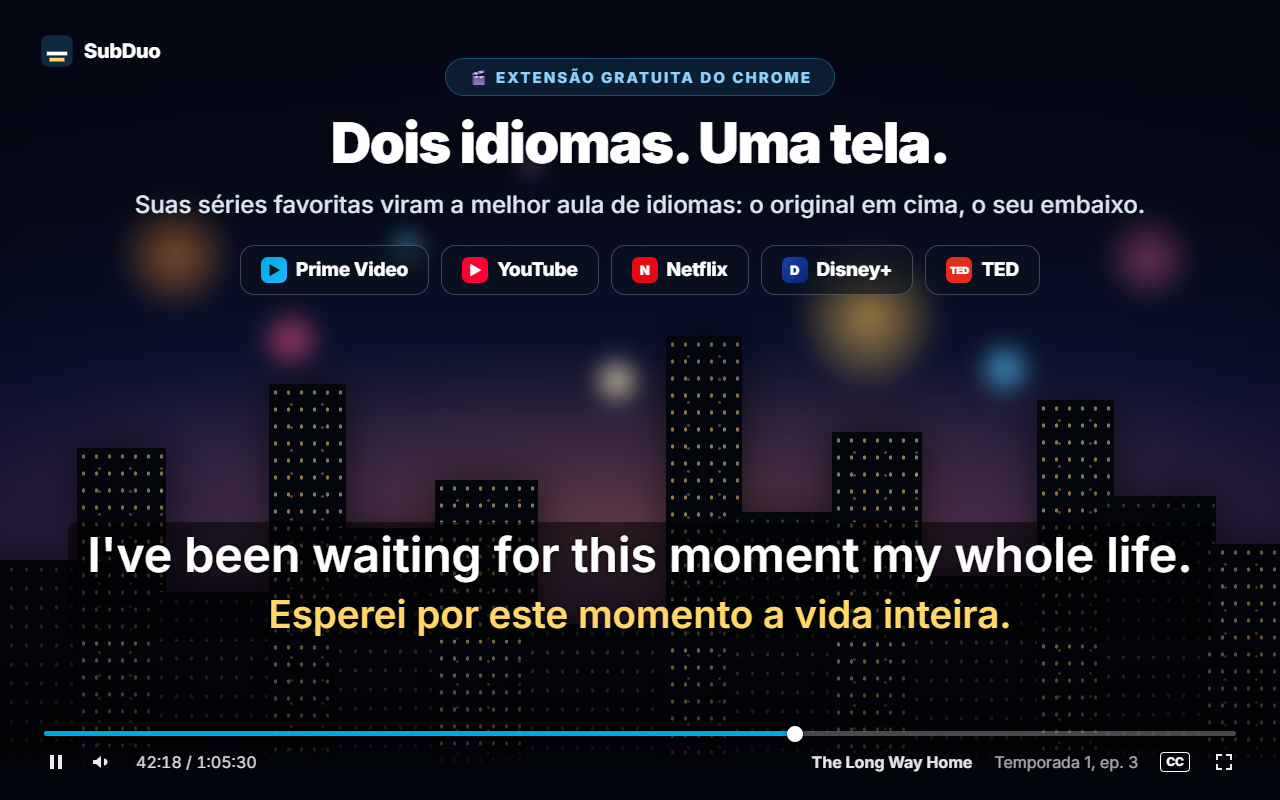
Duas linhas de legenda em um vídeo: o idioma original em cima e o do espectador embaixo
1

Dois idiomas. Uma tela.

Escolha duas das faixas de legenda que o título oferece: o original em cima, o seu embaixo. Arraste as legendas para onde quiser, gire a roda do mouse sobre uma linha para mudar o tamanho e use o clique direito para mudar cores, transparência ou desfoque.
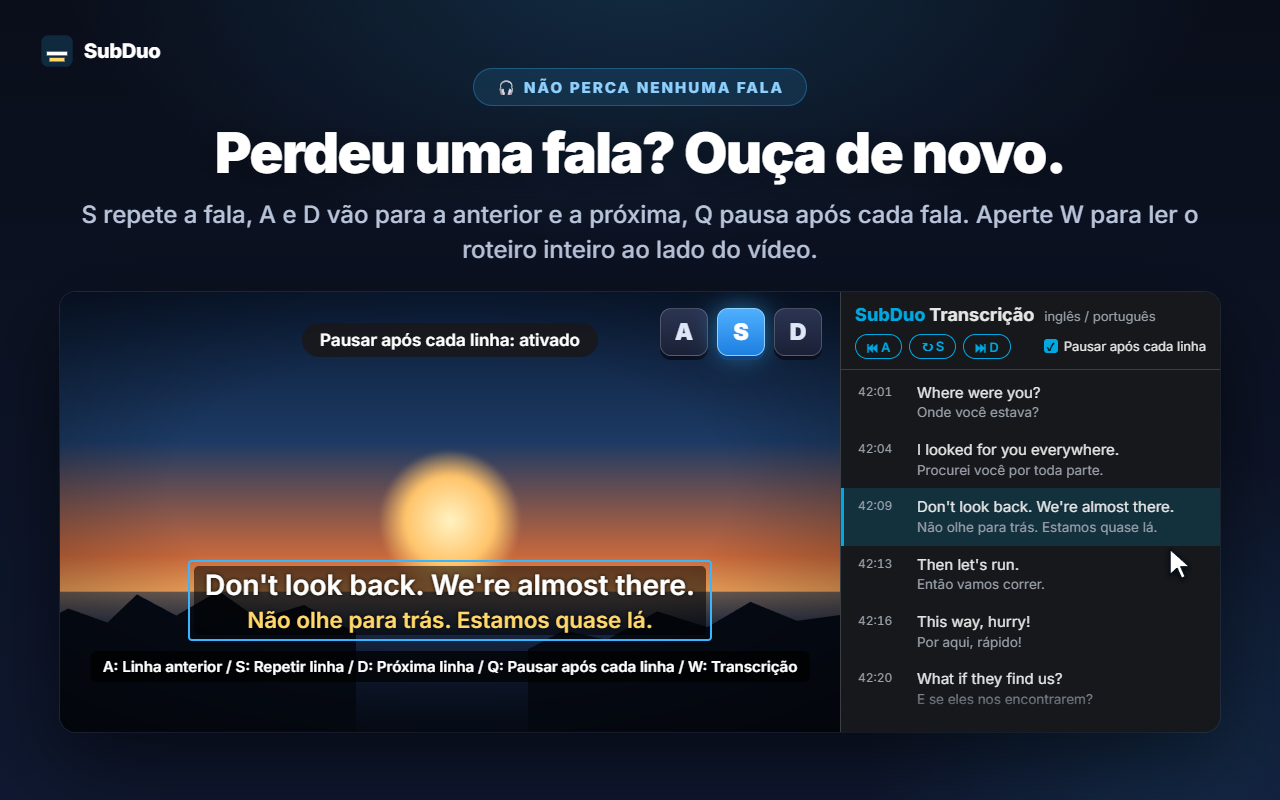
As teclas A, S e D no vídeo, com a transcrição nos dois idiomas no painel lateral
2

Perdeu uma fala? Ouça de novo.

Pressione S para repetir a linha, A e D para voltar ou avançar, e Q para pausar automaticamente após cada linha. Pressione W para abrir a transcrição no painel lateral do Chrome — os dois idiomas, linha por linha — e clique em qualquer item para ir até ele.
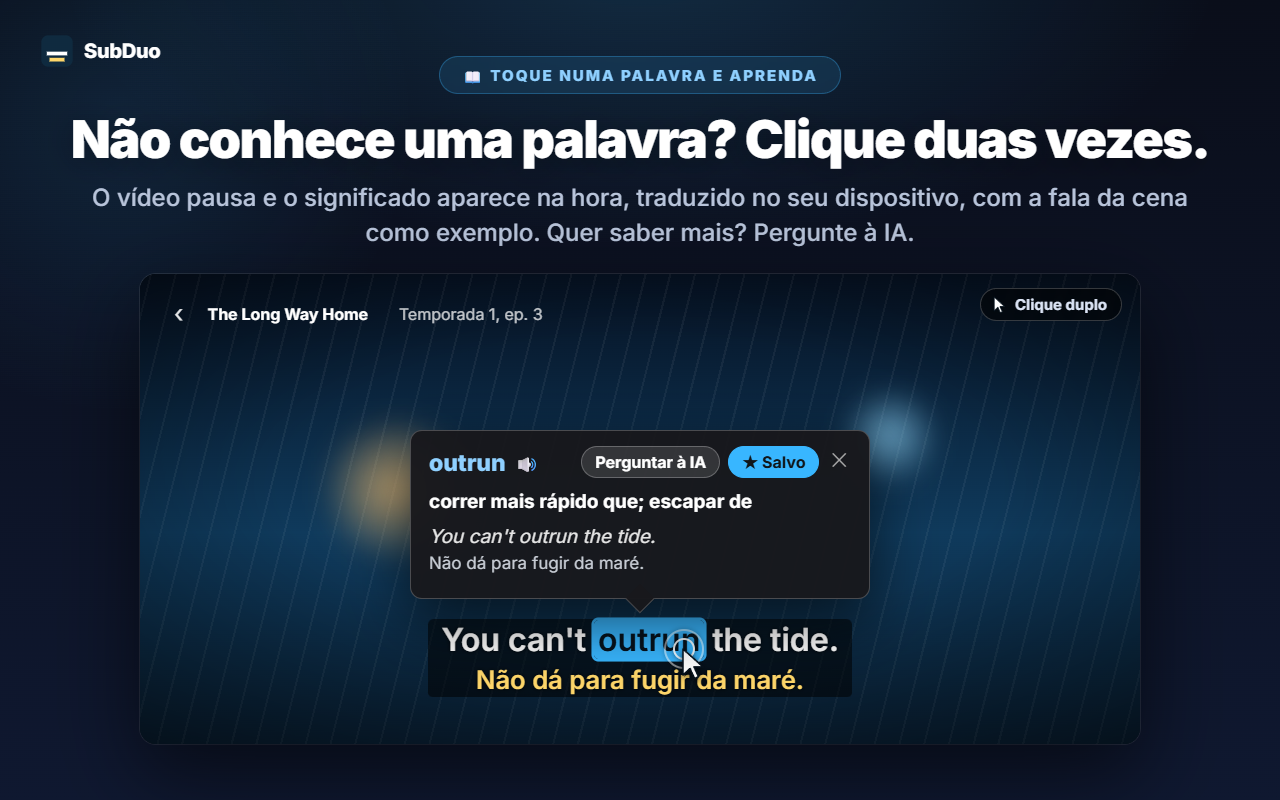
Um cartão de palavra no vídeo com a tradução, a fala de exemplo, Perguntar à IA e Salvar
3

Não conhece uma palavra? Clique duas vezes.

O vídeo pausa e um cartão mostra o significado na hora, traduzido no seu dispositivo pelo tradutor integrado do Chrome, com a própria fala da cena como exemplo. Alt+arrastar seleciona uma expressão. Toque em “Perguntar à IA” para ver o significado no contexto, a pronúncia e uma frase de exemplo.
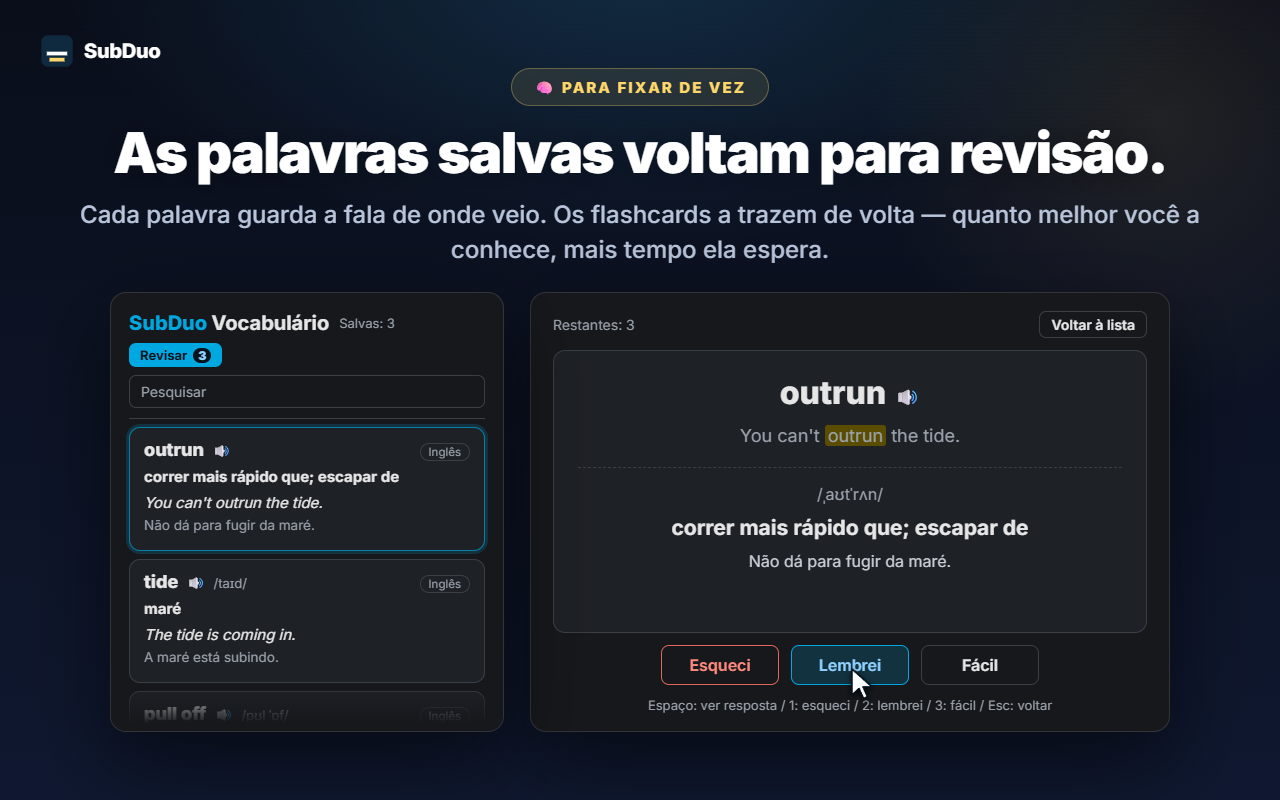
O vocabulário ao lado de um cartão de revisão com Esqueci, Lembrei e Fácil
4

As palavras salvas voltam para revisão.

Cada palavra salva guarda a fala de onde veio. Pesquise e filtre seu vocabulário, ouça a pronúncia e revise com cartões: quanto melhor você conhece uma palavra, mais tempo ela demora para voltar.

O SubDuo em ação, em 40 segundos

Pronto em três passos

Sem conta, sem telas de configuração. Instale e dê o play.

1

Adicione ao Chrome

Instale o SubDuo pela Chrome Web Store e dê play em um vídeo no Prime Video, YouTube, Netflix, Disney+ ou TED.

2

Escolha dois idiomas

Clique no ícone do SubDuo e escolha um idioma de legenda para a linha de cima e outro para a de baixo. Só aparecem as faixas que o título oferece.

3

Assista e aprenda

Clique duas vezes nas palavras para consultá-las, pressione A, S ou D para repetir linhas e abra seu vocabulário pelo popup.

Tudo em uma pequena extensão

Feita para quem aprende assistindo — e quer as legendas fora do caminho até precisar delas.

Quaisquer dois idiomas de legenda

Todas as faixas que o site oferece são detectadas quando o vídeo começa, incluindo as legendas automáticas do YouTube. Escolha um idioma por linha ou oculte uma delas.

Consulte palavras e expressões

Clique duplo ou Alt+clique em uma palavra, ou Alt+arrastar sobre uma expressão. A reprodução pausa e a tradução aparece no vídeo, feita no seu dispositivo.

Pergunte à IA quando quiser mais

O significado no contexto, a pronúncia e uma frase de exemplo, no seu idioma de exibição. Até 20 explicações por dia, grátis.

Vocabulário e revisão

Salve palavras com um clique, pesquise, filtre por idioma e ouça com 🔊. Os cartões espaçam as palavras que você já conhece.

Prática linha por linha

A para a linha anterior, S para repetir, D para a próxima. Q pausa após cada linha. Desfoque uma linha para se testar e passe o mouse sobre ela para conferir.

Transcrição no painel lateral

Todas as linhas nos dois idiomas ao lado do vídeo. A linha atual fica destacada; clique em qualquer item para ir até ele. Pressione W para abrir.

Ajuste direto no vídeo

Arraste para mover, role para redimensionar uma linha, use as setas para ajustes finos e alinhe à esquerda, ao centro ou à direita. Clique direito para cor, transparência e desfoque de cada linha.

Cada site lembra sua configuração

Legendas grandes no YouTube, discretas na Netflix: as configurações são salvas por site e sincronizadas pelo seu Chrome.

20 idiomas de exibição

Menus, traduções e explicações da IA usam o idioma de exibição que você escolher, que pode ser diferente do idioma do Chrome.

Suas legendas ficam no seu navegador.

O SubDuo lê os arquivos de legenda que cada site já envia ao seu navegador e os desenha ali mesmo. A única coisa que ele envia é uma expressão sobre a qual você decide perguntar à IA, junto com a linha de legenda dela.

🔒 Legendas e configurações ficam no dispositivo

As legendas são processadas e desenhadas no seu navegador. Suas configurações, seu vocabulário e seu histórico de exibição não são enviados ao desenvolvedor. As palavras são traduzidas no seu dispositivo pelo tradutor integrado do Chrome.

📖 Só as expressões que você pergunta

Quando você toca em “Perguntar à IA”, a expressão selecionada, a linha de legenda dela e a outra linha na tela, os códigos de idioma e um identificador aleatório do dispositivo (para o limite diário) vão para o servidor do SubDuo, que pede a explicação à OpenAI. Seu endereço IP é processado para operar o serviço.

🚫 Sem conta, sem anúncios, sem análise de dados

Não há cadastro de nenhum tipo. A extensão não tem publicidade nem ferramentas de análise.

🛡️ Permissões mínimas

“storage” para configurações e vocabulário, “scripting” para reconectar as abas abertas após atualizações, “sidePanel” para a transcrição e acesso apenas aos cinco sites compatíveis.

Política de privacidade

Antes de instalar

1As legendas não são traduzidas automaticamente. O SubDuo mostra só os idiomas de legenda que o título realmente oferece (no YouTube, incluindo as legendas automáticas). A tradução é usada apenas para as palavras que você consulta.
2Desative as legendas do próprio site. Caso contrário, a mesma linha aparece duas vezes — o SubDuo desenha as próprias duas linhas.
3A Netflix lista só alguns idiomas. O player dela entrega poucas faixas de legenda por título, conforme a sua conta, e o SubDuo só pode oferecer o que recebe.
4A tradução no dispositivo exige o Chrome 138 ou mais recente. Na primeira vez, o Chrome baixa um pacote de idioma, e alguns idiomas não são cobertos — nesse caso, toque em “Perguntar à IA”. As explicações da IA podem errar e são limitadas a 20 por dia por dispositivo.
5Depende do player de cada site. Se um site mudar a forma de entregar as legendas, a detecção pode parar até o SubDuo ser atualizado. Transmissões ao vivo não foram verificadas. Requer Google Chrome 116 ou mais recente para desktop.

Perguntas frequentes

Prime Video (primevideo.com e as páginas de vídeo das lojas Amazon), YouTube, Netflix, Disney+ e TED. Em outras páginas, o popup avisa que o site não é compatível, e o SubDuo não é executado.
Não. As duas linhas são faixas de legenda que o site já oferece, então você só pode escolher idiomas disponíveis no título. A tradução é usada apenas para as palavras e expressões que você consulta.
Dê um clique duplo em uma palavra da legenda (ou Alt+clique), ou use Alt+arrastar para selecionar uma expressão. A reprodução pausa e um cartão mostra a tradução feita no dispositivo e a linha de onde ela veio. Toque em “Perguntar à IA” para saber mais, ou em Salvar para adicioná-la ao seu vocabulário.
Enquanto o SubDuo exibe legendas, A volta para a linha anterior, S repete a linha atual, D avança para a próxima, Q liga ou desliga a pausa após cada linha e W abre a transcrição no painel lateral.
As legendas, as configurações e seu vocabulário ficam no seu navegador. Somente quando você toca em “Perguntar à IA” são enviados ao servidor do SubDuo a expressão selecionada, o contexto da legenda, os códigos de idioma e um identificador aleatório do dispositivo; o servidor usa a OpenAI para escrever a explicação. Veja os detalhes na política de privacidade.
Sim. Sem cadastro e sem plano pago. As explicações da IA são limitadas a 20 por dia por dispositivo. A assinatura do serviço de streaming continua sendo necessária quando ele exige uma.
As legendas do próprio site ainda estão ativadas. Desative-as no menu de legendas do player — o SubDuo desenha as próprias duas linhas.
Sim. As legendas ficam dentro do player, então permanecem no lugar e acompanham o tamanho do vídeo em tela cheia.

Hoje à noite, assista em dois idiomas.

Adicionar ao Chrome — grátis

Instale pela Chrome Web Store em segundos