Bezpłatne rozszerzenie Chrome · Prime Video, YouTube, Netflix, Disney+ i TED

Dwa języki. Jeden ekran.
Ucz się z każdego serialu, który oglądasz.

SubDuo wyświetla napisy w dwóch językach jednocześnie — oryginał na górze, Twój język na dole. Kliknij dwukrotnie słowo, aby poznać jego znaczenie, powtórz kwestię jednym klawiszem i zachowaj nowe słowa na wbudowanej liście słownictwa.

Korzysta z napisów, które udostępnia witryna · Bez konta · Napisy zostają w Twojej przeglądarce

Góra: język oryginału Dół: Twój język

Działa w pięciu serwisach, z których już korzystasz

▶Prime Video ▶YouTube NNetflix DDisney+ TEDTED

Prime Video działa na primevideo.com oraz na stronach wideo tych sklepów Amazon:

primevideo.comamazon.comamazon.co.jpamazon.co.ukamazon.deamazon.framazon.itamazon.esamazon.nlamazon.inamazon.com.auamazon.com.bramazon.com.mx

Jeden język naraz. Pauza, przewijanie, słownik — i wątek przepada.

Oglądanie w obcym języku zwykle oznacza wybór między napisami, z których można się uczyć, a napisami, dzięki którym nadążasz za fabułą.
SubDuo kończy z tym wyborem: oba języki są na ekranie jednocześnie, nieznane słowo sprawdzisz dwuklikiem, a każda kwestia wraca po naciśnięciu jednego klawisza.

Koniec z przełączaniem napisów

Odtwarzacze serwisów streamingowych pokazują napisy tylko w jednym języku naraz. SubDuo dodaje drugi — i narzędzia, dzięki którym się z niego uczysz.

Bez SubDuo
  • Napisy tylko w jednym języku naraz
  • Pauza i zmiana napisów, żeby sprawdzić kwestię
  • Cofanie paska odtwarzania, żeby jeszcze raz usłyszeć kwestię
  • Kopiowanie słów do karty ze słownikiem — i szybkie zapominanie
Z SubDuo
  • Dwa języki naraz na ekranie, w jednej przejrzystej ramce
  • A, S lub D: poprzednia kwestia, powtórka lub następna
  • Dwuklik na słowie: znaczenie pojawia się na filmie, a przykładem jest kwestia ze sceny
  • Zapis jednym kliknięciem i późniejsza powtórka z fiszkami

Cztery funkcje, z których skorzystasz w każdym odcinku

Ekrany rozszerzenia w Twoim języku.

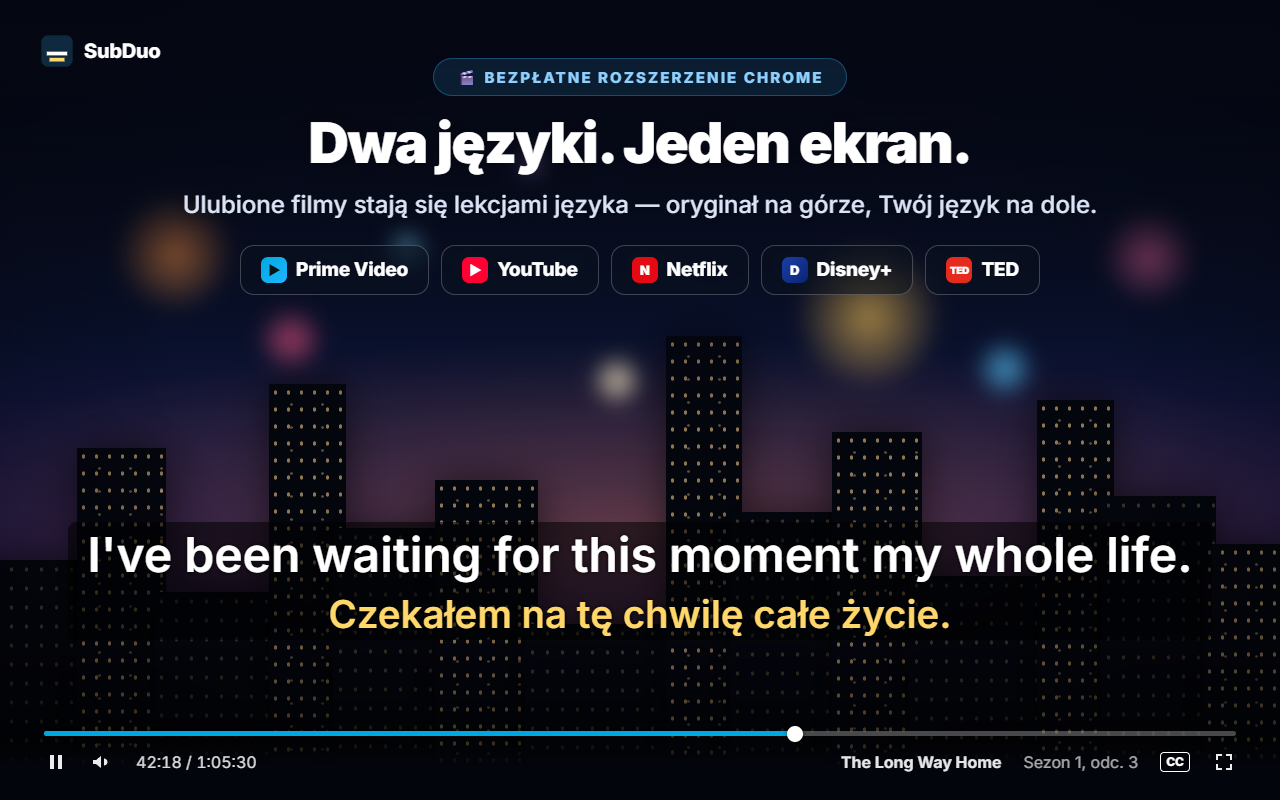
Dwa wiersze napisów na filmie: język oryginału na górze, język widza na dole
1

Dwa języki. Jeden ekran.

Wybierz dowolne dwie ścieżki napisów dostępne dla tytułu — oryginał na górze, Twój język na dole. Przeciągnij napisy w dowolne miejsce, przewiń kółkiem nad wierszem, aby zmienić jego rozmiar, i kliknij prawym przyciskiem, aby zmienić kolory, przezroczystość lub rozmycie.
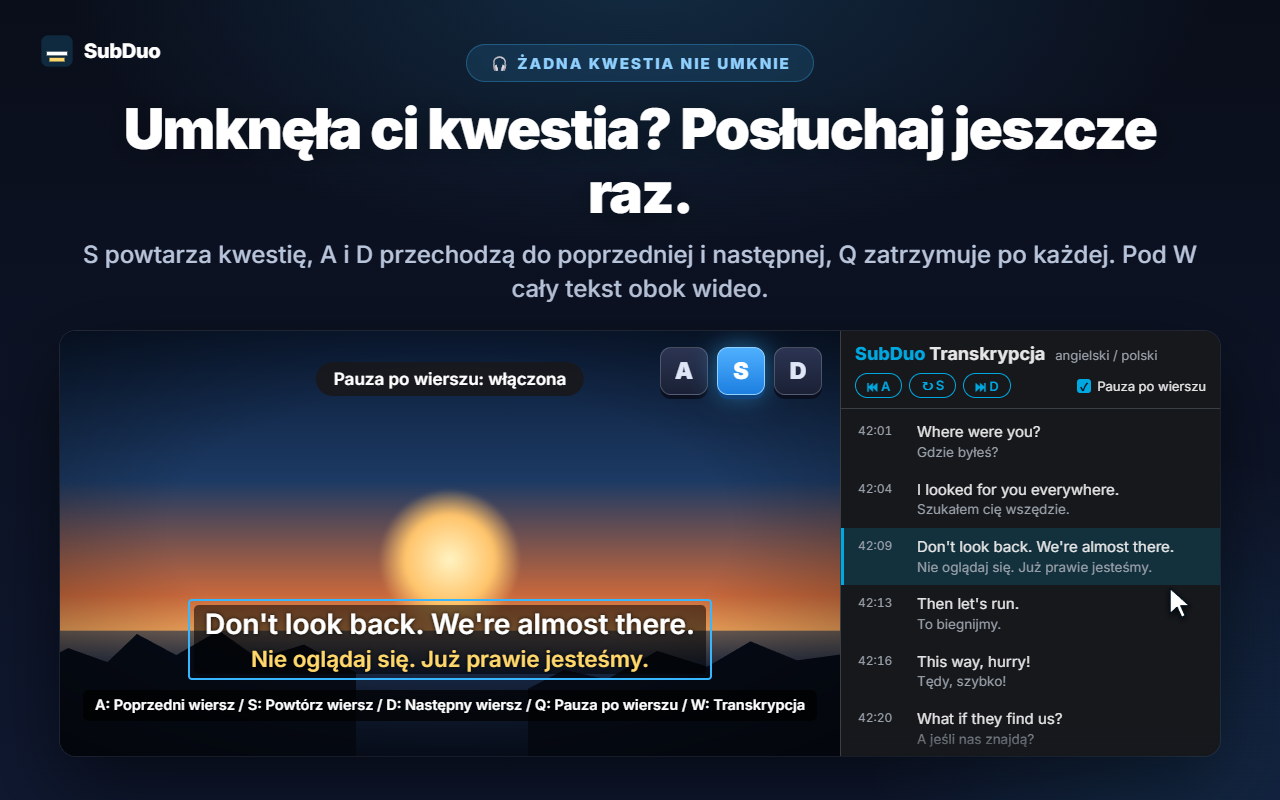
Klawisze A, S i D na filmie oraz transkrypcja w dwóch językach w panelu bocznym
2

Umknęła Ci kwestia? Posłuchaj jeszcze raz.

Naciśnij S, aby powtórzyć wiersz, A i D, aby cofnąć się lub przejść dalej, oraz Q, aby włączyć pauzę po każdym wierszu. Klawisz W otwiera transkrypcję w panelu bocznym Chrome — oba języki, wiersz po wierszu — a kliknięcie wiersza przenosi do tego miejsca.
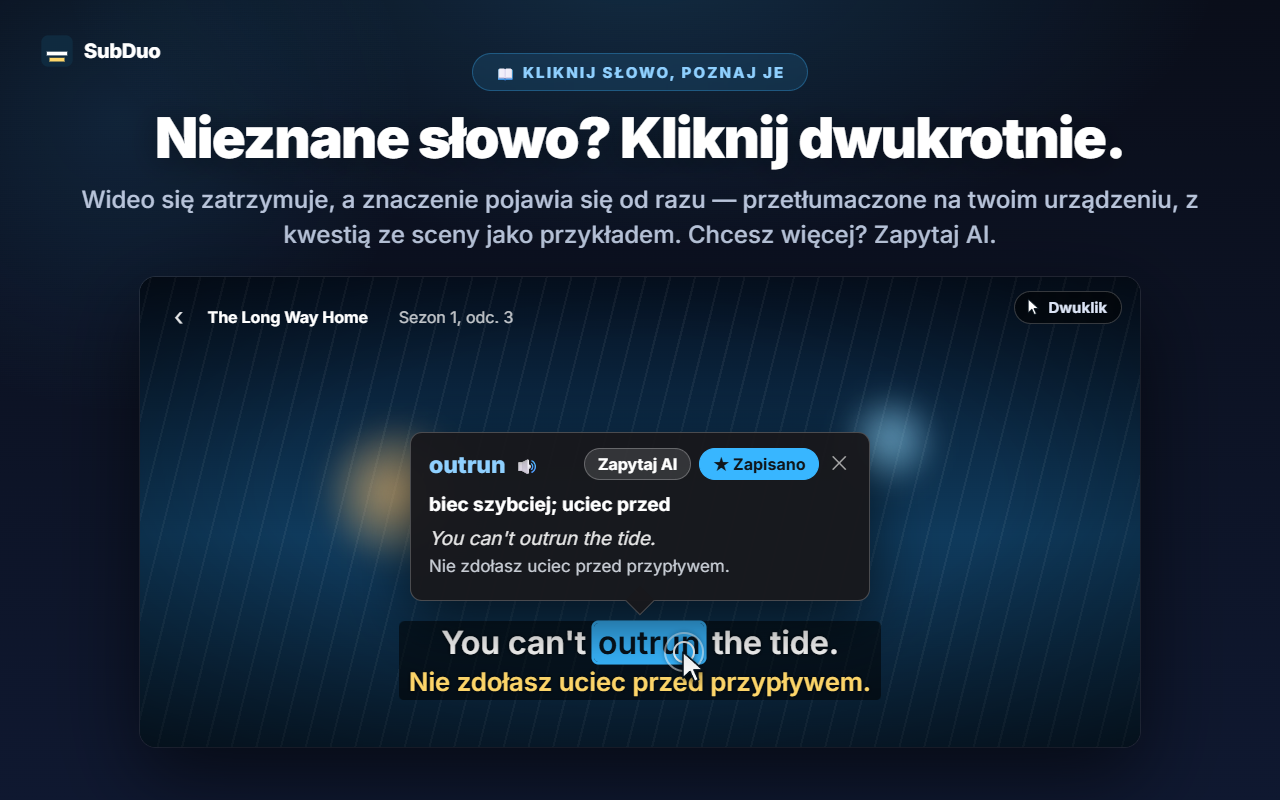
Karta słowa na filmie z tłumaczeniem, przykładową kwestią oraz przyciskami „Zapytaj AI” i „Zapisz”
3

Nie znasz słowa? Kliknij je dwukrotnie.

Film się zatrzymuje, a karta od razu pokazuje znaczenie — przetłumaczone na Twoim urządzeniu przez wbudowanego tłumacza Chrome, z kwestią ze sceny jako przykładem. Alt+przeciągnięcie zaznacza zwrot. Naciśnij „Zapytaj AI”, aby poznać znaczenie w kontekście, wymowę i przykładowe zdanie.
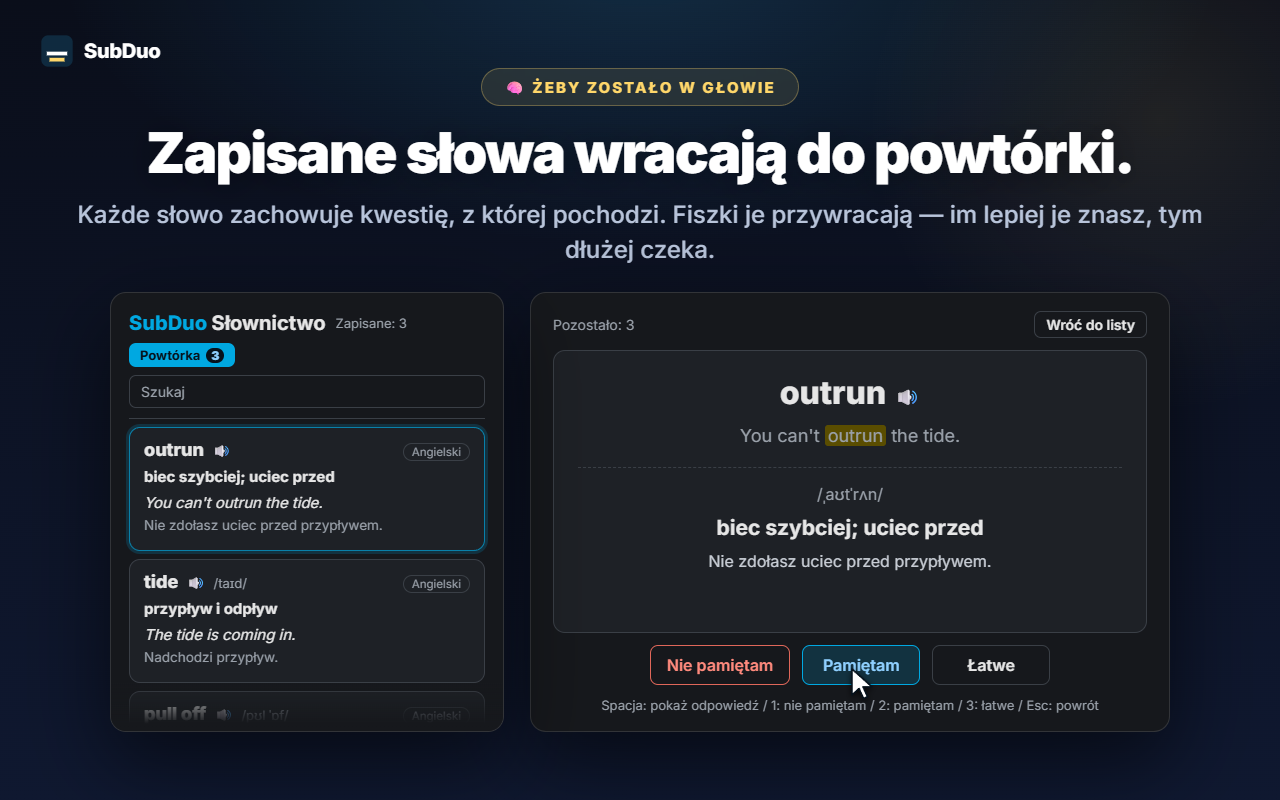
Lista słownictwa obok fiszki z przyciskami „Nie pamiętam”, „Pamiętam” i „Łatwe”
4

Zapisane słowa wracają do powtórki.

Każde zapisane słowo zachowuje kwestię, z której pochodzi. Przeszukuj i filtruj swoje słownictwo, odtwarzaj wymowę i powtarzaj z fiszkami — im lepiej znasz słowo, tym dłużej czeka na kolejną powtórkę.

SubDuo w akcji w 40 sekund

Gotowe w trzech krokach

Bez konta i bez ekranów konfiguracji. Zainstaluj i włącz film.

1

Dodaj do Chrome

Zainstaluj SubDuo z Chrome Web Store, a potem włącz film w Prime Video, YouTube, Netflix, Disney+ lub TED.

2

Wybierz dwa języki

Kliknij ikonę SubDuo i wybierz jeden język napisów dla górnego wiersza i jeden dla dolnego. Na liście są tylko ścieżki dostępne dla danego tytułu.

3

Oglądaj i ucz się

Klikaj dwukrotnie słowa, aby je sprawdzić, naciskaj A, S lub D, aby powtarzać kwestie, a listę słownictwa otwieraj z okna rozszerzenia.

Wszystko w jednym małym rozszerzeniu

Dla tych, którzy uczą się, oglądając — i chcą, żeby napisy nie przeszkadzały, dopóki nie są potrzebne.

Dowolne dwa języki napisów

Każda ścieżka udostępniana przez witrynę jest wykrywana po rozpoczęciu odtwarzania, także automatycznie generowane napisy YouTube. Wybierz język dla każdego wiersza albo ukryj jeden z nich.

Sprawdzaj słowa i zwroty

Kliknij słowo dwukrotnie lub z klawiszem Alt albo zaznacz zwrot przez Alt+przeciągnięcie. Odtwarzanie się zatrzymuje, a tłumaczenie wykonane na Twoim urządzeniu pojawia się na filmie.

„Zapytaj AI”, gdy chcesz wiedzieć więcej

Znaczenie w kontekście, wymowa i przykładowe zdanie w wybranym języku interfejsu. Do 20 wyjaśnień dziennie za darmo.

Słownictwo i powtórki

Zapisuj słowa jednym kliknięciem, wyszukuj je, filtruj według języka i słuchaj wymowy 🔊. Fiszki pokazują dobrze znane słowa coraz rzadziej.

Ćwiczenie wiersz po wierszu

A — poprzedni wiersz, S — powtórka, D — następny. Q zatrzymuje po każdym wierszu. Rozmyj jeden wiersz, aby się sprawdzić, a potem najedź na niego kursorem, by zobaczyć odpowiedź.

Transkrypcja w panelu bocznym

Wszystkie kwestie w obu językach obok filmu. Bieżący wiersz jest podświetlony; kliknij dowolny, aby do niego przejść. Otwierasz ją klawiszem W.

Dostosuj napisy na filmie

Przeciągnij, aby przesunąć, przewiń, aby zmienić rozmiar wiersza, użyj strzałek do drobnych poprawek, wyrównaj do lewej, do środka lub do prawej. Prawy przycisk: kolor, przezroczystość i rozmycie dla każdego wiersza.

Każda witryna pamięta swoje ustawienia

Duże napisy na YouTube, dyskretne na Netflix — ustawienia są zapisywane osobno dla każdej witryny i synchronizowane przez Twoje Chrome.

20 języków interfejsu

Menu, tłumaczenia i wyjaśnienia AI są w wybranym języku interfejsu, który może się różnić od języka Chrome.

Twoje napisy zostają w przeglądarce.

SubDuo odczytuje pliki napisów, które witryna i tak przesyła do Twojej przeglądarki, i wyświetla je właśnie tam. Na zewnątrz trafia tylko zwrot, o który zdecydujesz się zapytać AI, wraz z jego wierszem napisów.

🔒 Napisy i ustawienia zostają lokalnie

Napisy są przetwarzane i wyświetlane w przeglądarce. Ustawienia, słownictwo i historia oglądania nie są przesyłane deweloperowi. Słowa tłumaczy na Twoim urządzeniu wbudowany tłumacz Chrome.

📖 Tylko zwroty, o które pytasz

Gdy naciśniesz „Zapytaj AI”, zaznaczony zwrot, jego wiersz napisów i drugi wiersz na ekranie, kody języków oraz losowy identyfikator urządzenia (na potrzeby dziennego limitu) trafiają do serwera SubDuo, który prosi OpenAI o wyjaśnienie. Twój adres IP jest przetwarzany na potrzeby działania usługi.

🚫 Bez konta, reklam i analityki

Nie trzeba się nigdzie rejestrować. Rozszerzenie nie zawiera reklam ani narzędzi analitycznych.

🛡️ Minimalne uprawnienia

„storage” do ustawień i słownictwa, „scripting” do ponownego łączenia z otwartymi kartami po aktualizacji, „sidePanel” do transkrypcji oraz dostęp wyłącznie do pięciu obsługiwanych witryn.

Polityka prywatności

Zanim zainstalujesz

1Napisy nie są tłumaczone maszynowo. SubDuo pokazuje tylko języki napisów faktycznie dostępne dla tytułu (na YouTube także napisy generowane automatycznie). Tłumaczenie dotyczy wyłącznie sprawdzanych słów.
2Wyłącz napisy samej witryny. W przeciwnym razie ten sam wiersz pojawi się dwa razy — SubDuo wyświetla własne dwa wiersze.
3Netflix udostępnia tylko część języków. Jego odtwarzacz przekazuje dla każdego tytułu kilka ścieżek napisów, zależnie od Twojego konta — SubDuo może zaoferować tylko to, co otrzyma.
4Tłumaczenie na urządzeniu wymaga Chrome 138 lub nowszego. Za pierwszym razem Chrome pobiera pakiet językowy, a niektóre języki nie są obsługiwane — wtedy naciśnij „Zapytaj AI”. Wyjaśnienia AI mogą zawierać błędy i są ograniczone do 20 dziennie na urządzenie.
5Działanie zależy od odtwarzacza każdej witryny. Jeśli witryna zmieni sposób dostarczania napisów, wykrywanie może przestać działać do czasu aktualizacji SubDuo. Transmisje na żywo nie zostały sprawdzone. Wymagany jest Google Chrome na komputer w wersji 116 lub nowszej.

Najczęstsze pytania

Prime Video (primevideo.com i strony wideo sklepów Amazon), YouTube, Netflix, Disney+ i TED. Na innych stronach okno rozszerzenia poinformuje, że witryna nie jest obsługiwana, a SubDuo nie będzie tam działać.
Nie. Oba wiersze to ścieżki napisów udostępniane przez witrynę, więc można wybrać tylko języki dostępne dla tytułu. Tłumaczenie dotyczy wyłącznie sprawdzanych słów i zwrotów.
Kliknij dwukrotnie słowo w napisach (lub kliknij je z klawiszem Alt) albo zaznacz zwrot przez Alt+przeciągnięcie. Odtwarzanie się zatrzyma, a karta pokaże tłumaczenie wykonane na urządzeniu i kwestię, z której pochodzi słowo. Naciśnij „Zapytaj AI”, by dowiedzieć się więcej, lub „Zapisz”, by dodać słowo do słownictwa.
Gdy SubDuo wyświetla napisy, A przechodzi do poprzedniego wiersza, S powtarza bieżący, D przechodzi do następnego, Q włącza lub wyłącza pauzę po każdym wierszu, a W otwiera transkrypcję w panelu bocznym.
Napisy, ustawienia i słownictwo zostają w Twojej przeglądarce. Dopiero po naciśnięciu „Zapytaj AI” zaznaczony zwrot, jego kontekst z napisów, kody języków i losowy identyfikator urządzenia są wysyłane do serwera SubDuo, który za pomocą OpenAI przygotowuje wyjaśnienie. Szczegóły znajdziesz w polityce prywatności.
Tak. Bez rejestracji i bez płatnych planów. Wyjaśnienia AI są ograniczone do 20 dziennie na urządzenie. Subskrypcja samego serwisu streamingowego jest nadal potrzebna tam, gdzie jest wymagana.
Napisy samej witryny są nadal włączone. Wyłącz je w menu napisów odtwarzacza — SubDuo wyświetla własne dwa wiersze.
Tak. Napisy są częścią odtwarzacza, więc na pełnym ekranie zostają na miejscu i skalują się razem z filmem.

Jeszcze dziś obejrzyj coś w dwóch językach.

Dodaj do Chrome — za darmo

Instalacja z Chrome Web Store w kilka sekund