Gratis Chrome-extensie · Prime Video, YouTube, Netflix, Disney+ en TED

Twee talen. Eén scherm.
Leer van elke serie die je kijkt.

SubDuo toont twee ondertiteltalen tegelijk: het origineel boven, jouw taal eronder. Dubbelklik op een woord om te zien wat het betekent, herhaal een zin met één toets en bewaar wat je leert in een ingebouwde woordenlijst.

Gebruikt de ondertitels die elke site al aanbiedt · Geen account · Ondertitels blijven in je browser

Boven: de originele taal Onder: jouw taal

Werkt op vijf diensten die je al gebruikt

▶Prime Video ▶YouTube NNetflix DDisney+ TEDTED

Bij Amazon werkt Prime Video op primevideo.com en op de videopagina's van deze winkels:

primevideo.comamazon.comamazon.co.jpamazon.co.ukamazon.deamazon.framazon.itamazon.esamazon.nlamazon.inamazon.com.auamazon.com.bramazon.com.mx

Eén taal tegelijk. Pauzeren, terugspoelen, opzoeken en de draad kwijtraken.

Kijken in een vreemde taal betekent meestal kiezen tussen ondertitels waar je van leert en ondertitels die je kunt volgen.
Met SubDuo hoeft dat niet meer: beide talen staan samen op het scherm, onbekende woorden zijn één dubbelklik verwijderd en elke zin komt terug met één toets.

Nooit meer wisselen van ondertitelspoor

Streamingspelers tonen één ondertiteltaal tegelijk. SubDuo voegt er een tweede aan toe — plus de tools om ervan te leren.

Zonder SubDuo
  • Eén ondertiteltaal tegelijk
  • Pauzeren en van spoor wisselen om een zin te checken
  • De tijdbalk terugslepen om een zin nog eens te horen
  • Woorden kopiëren naar een woordenboektabblad en ze daarna vergeten
Met SubDuo
  • Twee talen tegelijk op het scherm, in één overzichtelijk kader
  • A, S of D springt naar de vorige regel, herhaalt hem of gaat door
  • Dubbelklik op een woord: de betekenis verschijnt op de video, met de zin uit de scène als voorbeeld
  • Sla het op met één klik en herhaal het later met oefenkaarten

Vier dingen die je elke aflevering gebruikt

Schermen uit de extensie, getoond in jouw taal.
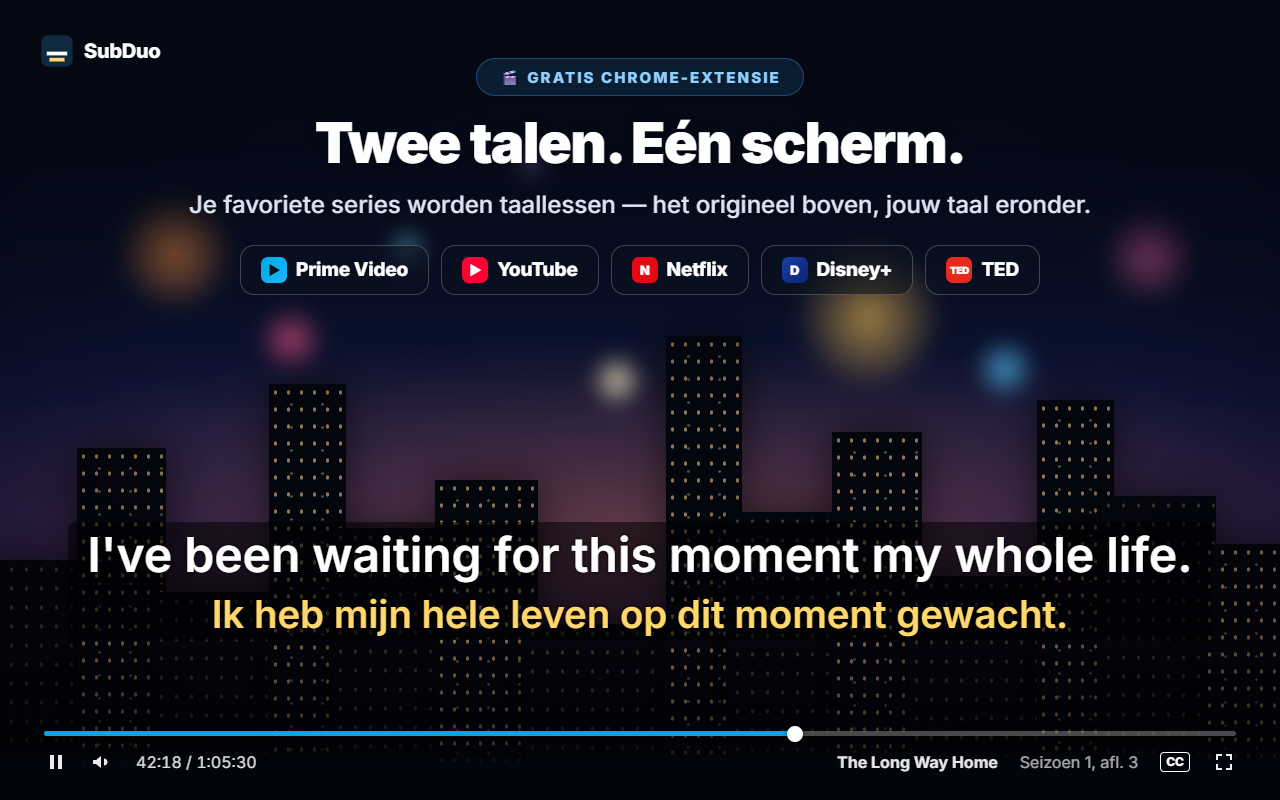
Twee ondertitelregels op een video: de originele taal boven en de taal van de kijker eronder
1

Twee talen. Eén scherm.

Kies twee van de ondertitelsporen die de titel aanbiedt: het origineel boven, jouw taal eronder. Sleep de ondertitels waar je maar wilt, scrol boven een regel om de grootte te wijzigen en klik met rechts om kleur, transparantie of vervaging aan te passen.
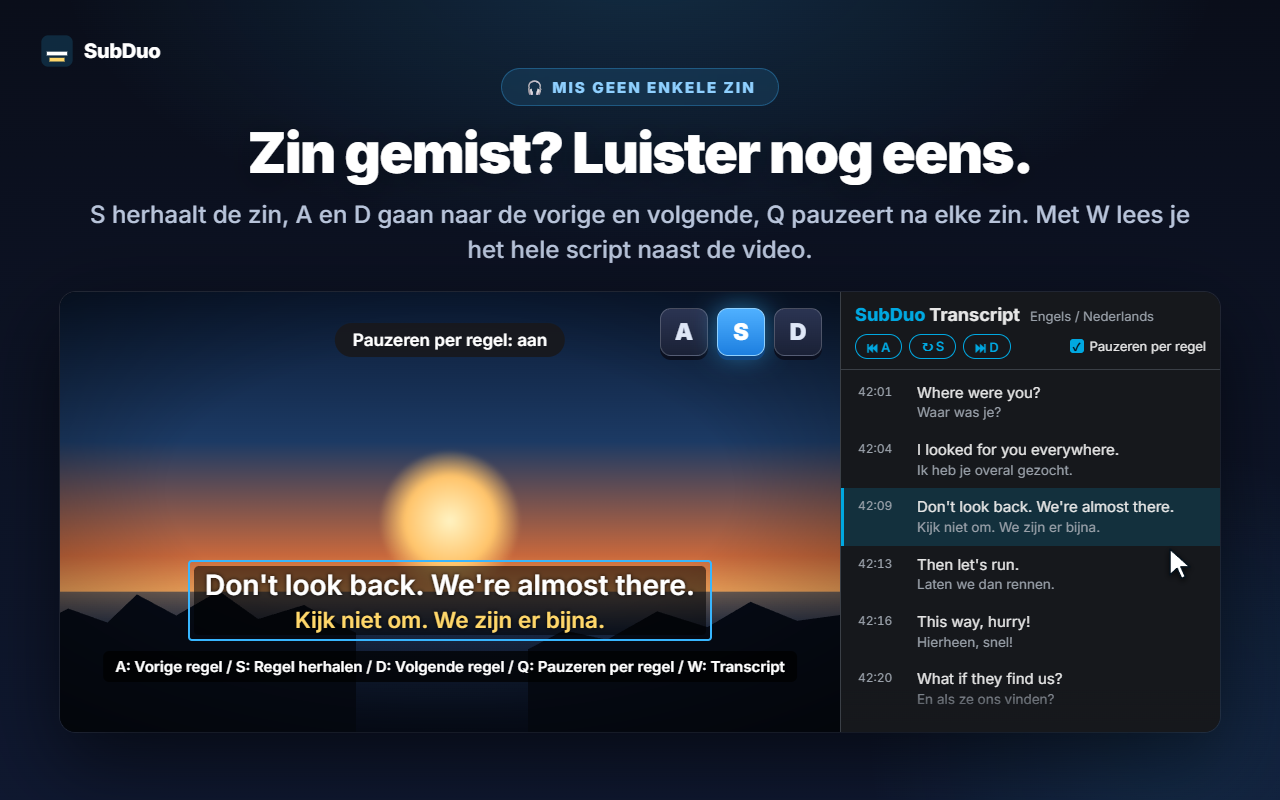
De toetsen A, S en D op de video, met het tweetalige transcript in het zijpaneel
2

Zin gemist? Speel hem opnieuw af.

Druk op S om de regel te herhalen, op A en D om terug of vooruit te gaan, en op Q om na elke regel automatisch te pauzeren. Druk op W om het transcript te openen in het zijpaneel van Chrome — beide talen, regel voor regel — en klik op een rij om erheen te springen.
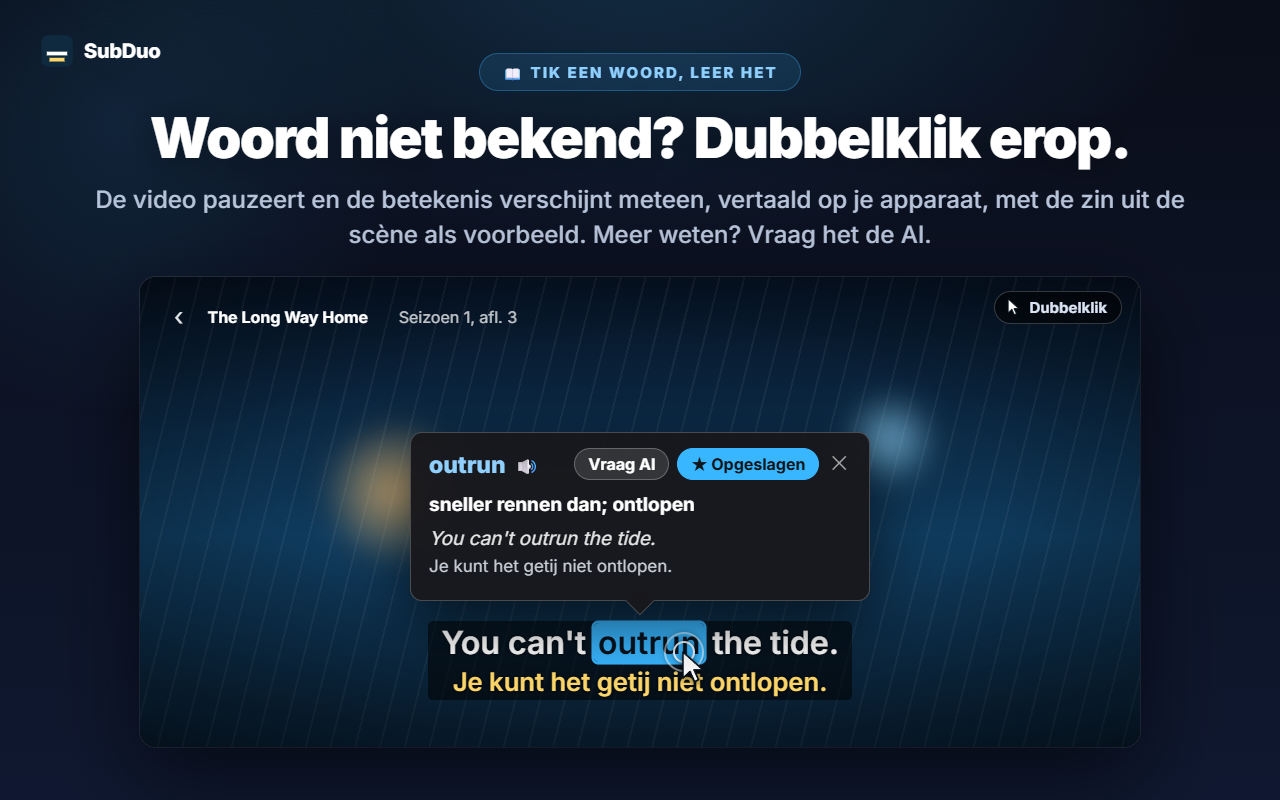
Een woordkaart op de video met de vertaling, de voorbeeldzin, Vraag AI en Opslaan
3

Woord onbekend? Dubbelklik erop.

De video pauzeert en een kaart toont meteen de betekenis, op je apparaat vertaald door de ingebouwde vertaler van Chrome, met de zin uit de scène als voorbeeld. Met Alt+slepen selecteer je een woordgroep. Tik op ‘Vraag AI’ voor de betekenis in context, de uitspraak en een voorbeeldzin.
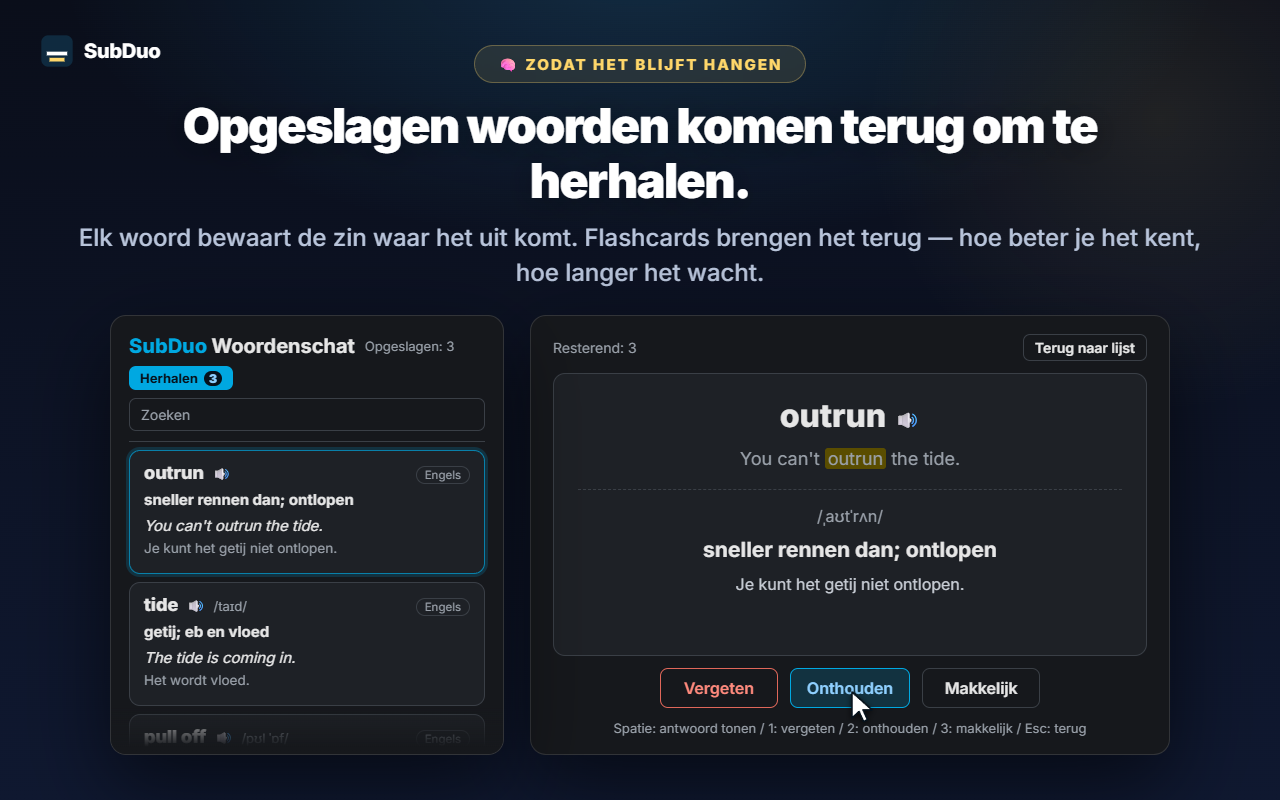
De woordenlijst naast een oefenkaart met Vergeten, Onthouden en Makkelijk
4

Opgeslagen woorden komen terug om te herhalen.

Elk opgeslagen woord bewaart de zin waar het vandaan komt. Doorzoek en filter je woordenlijst, speel de uitspraak af en herhaal met oefenkaarten: hoe beter je een woord kent, hoe langer het duurt voordat het terugkomt.

SubDuo in actie, in 40 seconden

Klaar in drie stappen

Geen account, geen instelschermen. Installeren en op play drukken.

1

Voeg het toe aan Chrome

Installeer SubDuo via de Chrome Web Store en speel een video af op Prime Video, YouTube, Netflix, Disney+ of TED.

2

Kies twee talen

Klik op het SubDuo-pictogram en kies een ondertiteltaal voor de bovenste en een voor de onderste regel. Alleen sporen die de titel aanbiedt, staan in de lijst.

3

Kijk en leer

Dubbelklik op woorden om ze op te zoeken, druk op A, S of D om zinnen te herhalen en open je woordenlijst via de pop-up.

Alles in één kleine extensie

Gemaakt voor wie leert door te kijken — met ondertitels die niet in de weg zitten tot je ze nodig hebt.

Twee ondertiteltalen naar keuze

Elk spoor dat de site aanbiedt, wordt herkend zodra de video speelt, ook de automatisch gegenereerde ondertitels van YouTube. Kies er één per regel of verberg een regel.

Woorden en woordgroepen opzoeken

Dubbelklik of Alt+klik op een woord, of Alt+sleep over een woordgroep. Het afspelen pauzeert en de vertaling verschijnt op de video, gemaakt op je apparaat.

Vraag AI als je meer wilt weten

De betekenis in context, de uitspraak en een voorbeeldzin, in je weergavetaal. Tot 20 keer uitleg per dag, gratis.

Woordenlijst en herhalen

Sla woorden op met één klik, zoek ze terug, filter op taal en beluister ze met 🔊. Oefenkaarten laten woorden die je al kent minder vaak terugkomen.

Regel voor regel oefenen

A voor de vorige regel, S om te herhalen, D voor de volgende. Q pauzeert na elke regel. Vervaag één regel om jezelf te testen en wijs ernaar om te controleren.

Transcript in het zijpaneel

Elke regel in beide talen naast de video. De huidige regel is gemarkeerd; klik op een rij om erheen te springen. Druk op W om het te openen.

Pas het aan op de video

Sleep om te verplaatsen, scrol om een regel groter of kleiner te maken, gebruik de pijltjestoetsen voor fijnafstelling en lijn links, in het midden of rechts uit. Klik met rechts voor kleur, transparantie en vervaging per regel.

Elke site onthoudt zijn instellingen

Grote ondertitels op YouTube, subtiele op Netflix: instellingen worden per site bewaard en via je Chrome gesynchroniseerd.

20 weergavetalen

Menu's, vertalingen en AI-uitleg gebruiken de weergavetaal die je kiest, en die mag anders zijn dan de taal van Chrome.

Je ondertitels blijven in je browser.

SubDuo leest de ondertitelbestanden die elke site al naar je browser stuurt en tekent ze daar. Het enige wat het verstuurt, is een woordgroep waarover je zelf AI om uitleg vraagt, samen met de ondertitelregel.

🔒 Ondertitels en instellingen blijven lokaal

Ondertitels worden in je browser verwerkt en getekend. Je instellingen, woordenlijst en kijkgeschiedenis worden niet naar de ontwikkelaar gestuurd. Woordvertalingen gebeuren op je apparaat met de ingebouwde vertaler van Chrome.

📖 Alleen de woordgroepen die je opvraagt

Als je op ‘Vraag AI’ tikt, gaan de geselecteerde woordgroep, de ondertitelregel en de andere regel op het scherm, de taalcodes en een willekeurige apparaat-ID (voor de daglimiet) naar de SubDuo-server, die OpenAI om de uitleg vraagt. Je IP-adres wordt verwerkt om de dienst te laten werken.

🚫 Geen account, advertenties of analytics

Je hoeft je nergens voor aan te melden. De extensie bevat geen advertenties en geen analytics.

🛡️ Minimale machtigingen

‘storage’ voor instellingen en woordenlijst, ‘scripting’ om open tabbladen na updates opnieuw te verbinden, ‘sidePanel’ voor het transcript, en alleen toegang tot de vijf ondersteunde sites.

Privacybeleid

Voordat je installeert

1Ondertitels worden niet machinaal vertaald. SubDuo toont alleen de ondertiteltalen die een titel echt aanbiedt (op YouTube inclusief automatisch gegenereerde ondertitels). Vertaling wordt alleen gebruikt voor de woorden die je opzoekt.
2Zet de eigen ondertitels van de site uit. Anders verschijnt dezelfde zin twee keer — SubDuo tekent zijn eigen twee regels.
3Netflix toont maar een deel van de talen. De speler geeft per titel maar een paar ondertitelsporen door, afhankelijk van je account — SubDuo kan alleen aanbieden wat het ontvangt.
4Vertalen op je apparaat vereist Chrome 138 of nieuwer. Chrome downloadt de eerste keer een taalpakket en niet elke taal wordt ondersteund — tik dan op ‘Vraag AI’. AI-uitleg kan onjuist zijn en is beperkt tot 20 keer per dag per apparaat.
5SubDuo is afhankelijk van de speler van elke site. Als een site verandert hoe ondertitels worden geleverd, kan de detectie stoppen totdat SubDuo is bijgewerkt. Livestreams zijn niet geverifieerd. Vereist Google Chrome 116 of nieuwer voor desktop.

Veelgestelde vragen

Prime Video (primevideo.com en de videopagina's van Amazon-winkels), YouTube, Netflix, Disney+ en TED. Op andere pagina's meldt de pop-up dat de site niet wordt ondersteund, en daar draait SubDuo niet.
Nee. Beide regels zijn ondertitelsporen die de site al aanbiedt, dus je kunt alleen talen kiezen die de titel heeft. Vertaling wordt alleen gebruikt voor de woorden en woordgroepen die je opzoekt.
Dubbelklik op een woord in de ondertitels (of Alt+klik erop), of selecteer een woordgroep met Alt+slepen. Het afspelen pauzeert en een kaart toont de vertaling van je apparaat en de zin waar het woord uit komt. Tik op ‘Vraag AI’ voor meer, of op Opslaan om het aan je woordenlijst toe te voegen.
Terwijl SubDuo ondertitels toont, springt A naar de vorige regel, herhaalt S de huidige regel, gaat D naar de volgende regel, zet Q pauzeren na elke regel aan of uit en opent W het transcript in het zijpaneel.
Ondertitels, instellingen en je woordenlijst blijven in je browser. Alleen als je op ‘Vraag AI’ tikt, worden de geselecteerde woordgroep, de ondertitelcontext, de taalcodes en een willekeurige apparaat-ID naar de SubDuo-server gestuurd, die OpenAI gebruikt om de uitleg te schrijven. Zie het privacybeleid voor details.
Ja. Geen aanmelding en geen betaald abonnement. AI-uitleg is beperkt tot 20 keer per dag per apparaat. Een abonnement op de streamingdienst zelf heb je nog steeds nodig als die dat vereist.
De eigen ondertitels van de site staan nog aan. Zet ze uit in het ondertitelmenu van de speler — SubDuo tekent zijn eigen twee regels.
Ja. De ondertitels zitten in de speler, dus ze blijven op hun plek en schalen mee met de video in volledig scherm.

Kijk vanavond in twee talen.

Toevoegen aan Chrome — gratis

In een paar seconden geïnstalleerd via de Chrome Web Store