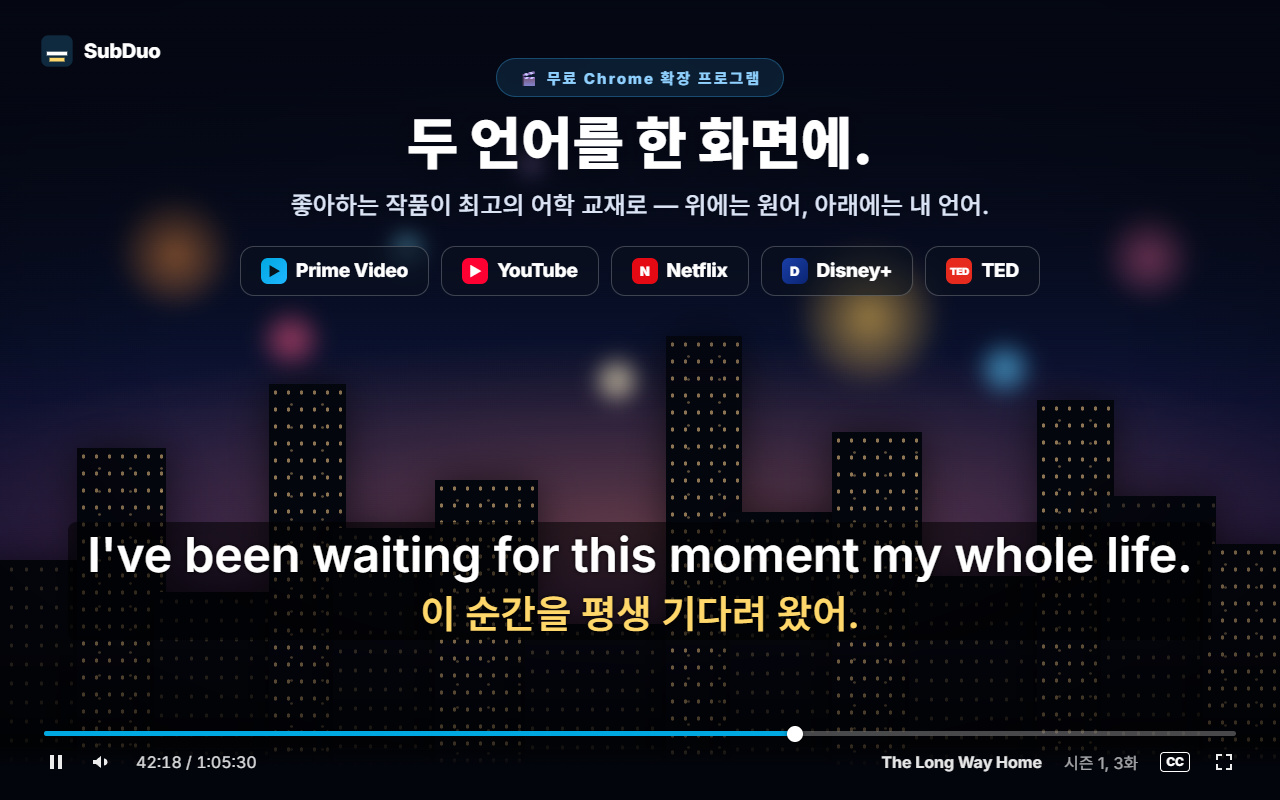
무료 Chrome 확장 프로그램 · Prime Video, YouTube, Netflix, Disney+, TED

두 언어를 한 화면에.
보는 작품마다 어학 공부가 됩니다.

SubDuo는 두 언어의 자막을 동시에 보여 줍니다. 위에는 원어, 아래에는 한국어. 단어를 더블클릭하면 뜻이 나오고, 키 하나로 대사를 다시 듣고, 배운 단어는 내장 단어장에 모아 둘 수 있습니다.

각 사이트에 있는 자막을 그대로 사용 · 계정 불필요 · 자막은 브라우저 안에서만 처리

위: 원어 자막 아래: 내 언어 자막

이미 쓰고 있는 5개 서비스에서 작동합니다

▶Prime Video ▶YouTube NNetflix DDisney+ TEDTED

Amazon에서는 primevideo.com과 다음 각국 스토어의 영상 페이지에서 Prime Video를 지원합니다:

primevideo.comamazon.comamazon.co.jpamazon.co.ukamazon.deamazon.framazon.itamazon.esamazon.nlamazon.inamazon.com.auamazon.com.bramazon.com.mx

자막은 한 번에 한 언어뿐. 멈추고, 되감고, 찾아보다 줄거리를 놓칩니다.

외국어 작품을 볼 때는 보통 배울 수 있는 자막과 따라갈 수 있는 자막 중 하나를 골라야 했습니다.
SubDuo라면 고민할 필요가 없습니다. 두 언어가 한 화면에 함께 표시되고, 모르는 단어는 더블클릭 한 번, 어떤 대사든 키 하나로 다시 들을 수 있습니다.

이제 자막 트랙을 바꾸지 마세요

스트리밍 플레이어는 자막을 한 번에 한 언어만 보여 줍니다. SubDuo는 언어를 하나 더하고, 그 자막으로 배울 수 있는 도구까지 갖췄습니다.

SubDuo 없이
  • 자막은 한 번에 한 언어만
  • 한 줄 확인하려면 멈추고 자막 트랙을 바꿔야 함
  • 다시 들으려면 탐색 바를 직접 뒤로 끌어야 함
  • 사전 탭에 단어를 복사해도 금방 잊어버림
SubDuo와 함께
  • 두 언어를 하나의 깔끔한 상자에 동시에 표시
  • A, S, D로 이전 줄, 다시 듣기, 다음 줄
  • 단어를 더블클릭하면 그 장면의 대사를 예문 삼아 뜻이 영상 위에 표시
  • 클릭 한 번으로 저장하고 나중에 플래시카드로 복습

매 회차 쓰게 될 네 가지 기능

확장 프로그램의 실제 화면을 한국어로 보여 드립니다.

영상 위의 두 줄 자막: 위는 원어, 아래는 시청자의 언어
1

두 언어를 한 화면에.

작품이 제공하는 자막 트랙 중 원하는 두 가지를 고르세요. 위에는 원어, 아래에는 한국어. 자막은 원하는 곳으로 드래그하고, 줄 위에서 휠을 굴려 크기를 바꾸고, 오른쪽 클릭으로 색상·투명도·흐리게를 설정할 수 있습니다.
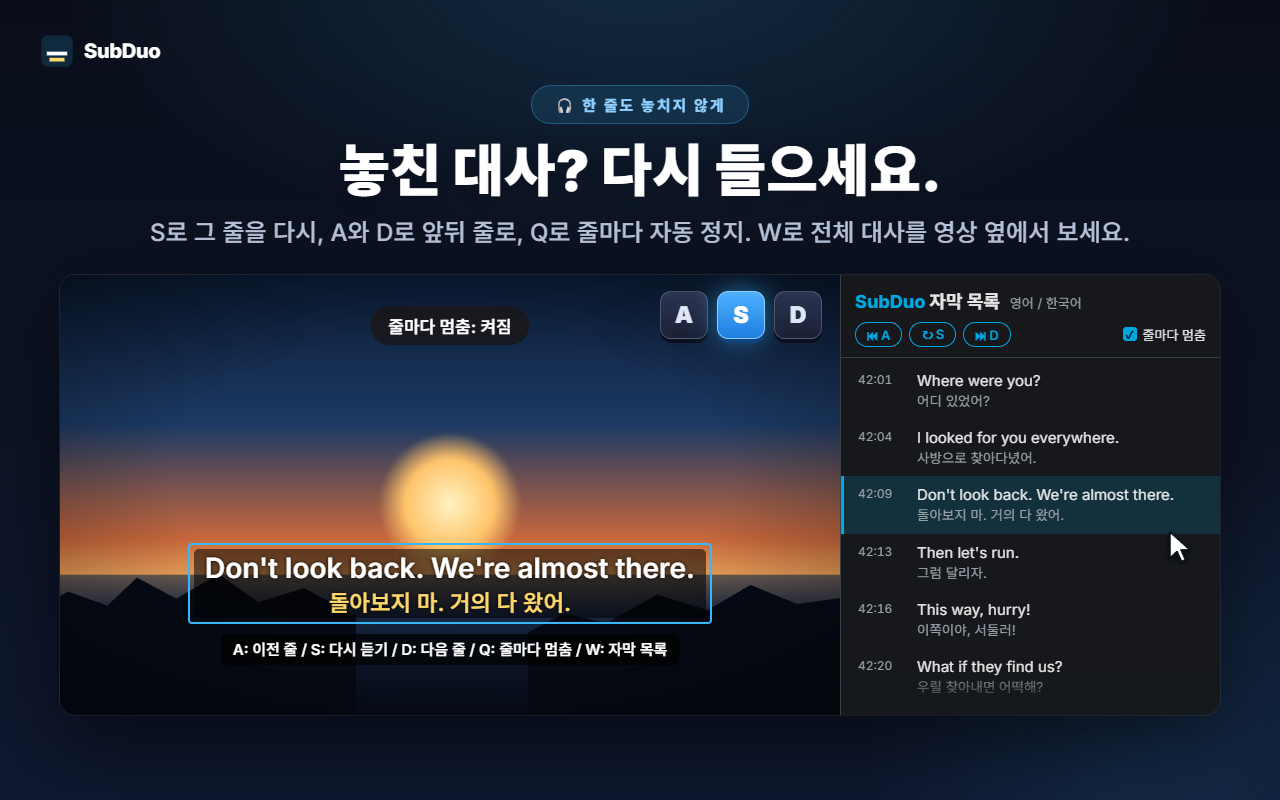
영상 위의 A, S, D 키와 사이드 패널에 두 언어로 표시된 자막 목록
2

대사를 놓쳤나요? 다시 들으세요.

S로 그 줄을 다시 듣고, A와 D로 이전·다음 줄로 이동하고, Q로 줄마다 자동으로 멈춥니다. W를 누르면 Chrome 사이드 패널에 자막 목록이 열려 두 언어를 한 줄씩 볼 수 있고, 행을 클릭하면 그 장면으로 이동합니다.
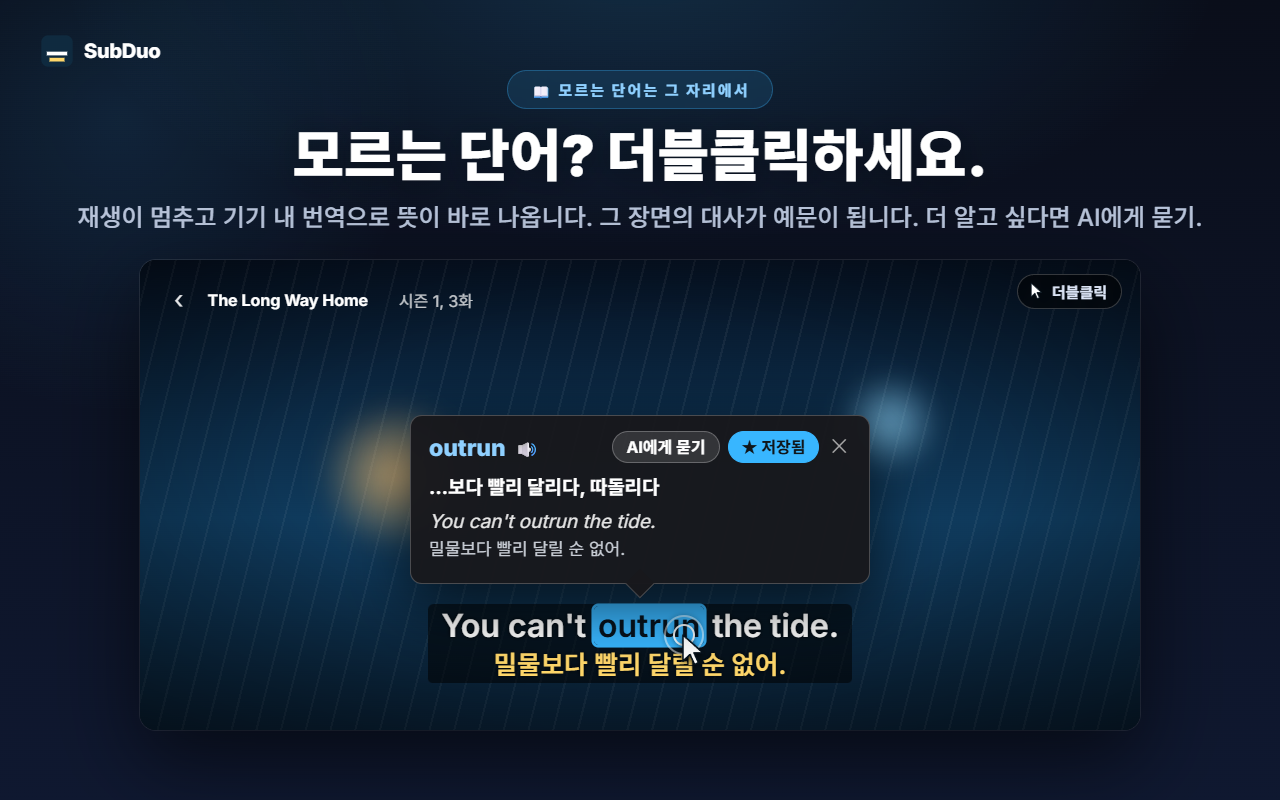
영상 위의 단어 카드: 번역, 예문 대사, ‘AI에게 묻기’, ‘저장’
3

모르는 단어? 더블클릭하세요.

영상이 멈추고 카드에 뜻이 바로 나타납니다. Chrome 내장 번역기가 기기에서 번역하고, 그 장면의 대사가 예문이 됩니다. Alt+드래그로 구절을 선택할 수 있습니다. ‘AI에게 묻기’를 누르면 문맥에 맞는 뜻, 발음, 예문을 볼 수 있습니다.
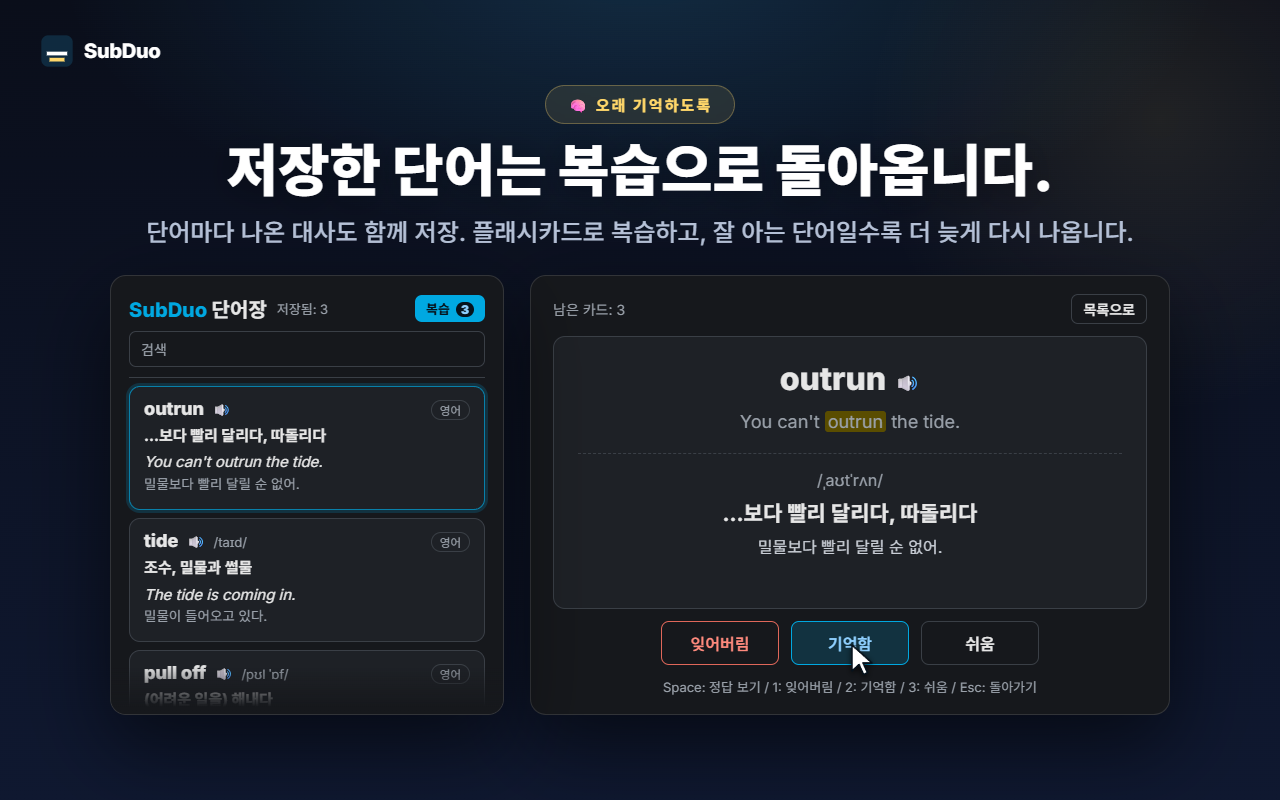
단어장과 ‘잊어버림’, ‘기억함’, ‘쉬움’ 버튼이 있는 복습 플래시카드
4

저장한 단어는 복습으로 돌아옵니다.

저장한 단어마다 나온 대사가 함께 남습니다. 단어장에서 검색·필터·발음 재생을 하고, 플래시카드로 복습하세요. 잘 아는 단어일수록 더 오래 지나서 다시 나옵니다.

40초 만에 보는 SubDuo

세 단계면 준비 끝

계정도, 설정 화면도 없습니다. 설치하고 재생만 하세요.

1

Chrome에 추가

Chrome 웹 스토어에서 SubDuo를 설치한 뒤 Prime Video, YouTube, Netflix, Disney+, TED에서 영상을 재생하세요.

2

두 언어 선택

SubDuo 아이콘을 클릭하고 위 줄과 아래 줄에 쓸 자막 언어를 하나씩 고르세요. 작품에 있는 자막만 목록에 나옵니다.

3

보면서 배우기

단어를 더블클릭해 뜻을 찾고, A, S, D로 대사를 다시 듣고, 단어장은 팝업에서 여세요.

작은 확장 프로그램 하나에 모두 담았습니다

보면서 배우는 사람을 위해 만들었습니다. 필요할 때까지 자막은 방해가 되지 않습니다.

원하는 두 자막 언어

영상을 재생하면 사이트가 제공하는 모든 자막 트랙을 감지합니다. YouTube 자동 생성 자막도 포함됩니다. 줄마다 한 언어를 고르거나 한 줄을 숨길 수 있습니다.

단어와 구절 찾기

단어를 더블클릭하거나 Alt+클릭, 구절은 Alt+드래그. 재생이 멈추고 기기에서 번역한 뜻이 영상 위에 표시됩니다.

더 알고 싶다면 AI에게 묻기

문맥에 맞는 뜻, 발음, 예문을 표시 언어로 알려 줍니다. 하루 20회까지 무료입니다.

단어장과 복습

클릭 한 번으로 단어를 저장하고, 검색하고, 언어별로 거르고, 🔊로 발음을 들으세요. 플래시카드는 이미 아는 단어일수록 간격을 넓혀 줍니다.

한 줄씩 연습

A는 이전 줄, S는 다시 듣기, D는 다음 줄. Q를 누르면 줄마다 멈춥니다. 한 줄을 흐리게 해 실력을 시험하고, 마우스를 올려 정답을 확인하세요.

사이드 패널의 자막 목록

모든 대사를 두 언어로 영상 옆에 보여 줍니다. 현재 줄이 강조되고, 행을 클릭하면 그 장면으로 이동합니다. W로 엽니다.

영상 위에서 바로 조절

드래그로 이동, 휠로 줄별 크기 조절, 방향키로 미세 조정, 왼쪽·가운데·오른쪽 정렬. 오른쪽 클릭으로 줄마다 색상, 투명도, 흐리게를 설정합니다.

사이트마다 설정을 기억

YouTube에서는 크게, Netflix에서는 은은하게. 설정은 사이트별로 저장되고 Chrome으로 동기화됩니다.

표시 언어 20개

메뉴, 번역, AI 설명이 선택한 표시 언어로 나옵니다. Chrome 언어와 다르게 설정할 수 있습니다.

자막은 브라우저 안에 머뭅니다.

SubDuo는 각 사이트가 이미 브라우저로 보내는 자막 파일을 읽어 브라우저 안에서 그립니다. 외부로 보내는 것은 AI에게 묻기로 선택한 구절과 그 자막 줄뿐입니다.

🔒 자막과 설정은 기기에

자막은 브라우저 안에서 해석하고 그립니다. 설정, 단어장, 시청 기록은 개발자에게 전송되지 않습니다. 단어 번역은 Chrome 내장 번역기로 기기에서 실행됩니다.

📖 묻는 구절만 전송

‘AI에게 묻기’를 누르면 선택한 구절, 그 자막 줄과 화면의 다른 줄, 언어 코드, 하루 한도 관리를 위한 무작위 기기 식별자가 SubDuo 서버로 전송되고, 서버가 OpenAI에 설명을 요청합니다. 서비스 운영을 위해 IP 주소가 처리됩니다.

🚫 계정·광고·분석 없음

가입할 것이 없습니다. 확장 프로그램에는 광고도 분석 도구도 없습니다.

🛡️ 최소한의 권한

“storage”는 설정과 단어장, “scripting”은 업데이트 후 열린 탭 재연결, “sidePanel”은 자막 목록에 쓰이며, 지원하는 사이트 5곳에만 접근합니다.

개인정보 처리방침

설치 전에 확인하세요

1자막 자체를 기계 번역하지는 않습니다. SubDuo는 작품에 실제로 있는 자막 언어만 표시합니다(YouTube는 자동 생성 자막 포함). 번역은 찾아본 단어에만 쓰입니다.
2사이트 자체 자막은 꺼 주세요. 켜 두면 같은 줄이 두 번 나옵니다. SubDuo가 두 줄 자막을 직접 그리기 때문입니다.
3Netflix는 일부 언어만 표시됩니다. 플레이어가 계정에 따라 작품마다 일부 자막 트랙만 제공하므로, SubDuo도 받은 언어만 보여 줄 수 있습니다.
4기기 내 번역에는 Chrome 138 이상이 필요합니다. 처음에는 Chrome이 언어 팩을 내려받으며, 지원하지 않는 언어도 있습니다. 그럴 때는 ‘AI에게 묻기’를 이용하세요. AI 설명은 틀릴 수 있으며 기기당 하루 20회로 제한됩니다.
5각 사이트의 플레이어에 의존합니다. 사이트가 자막 전달 방식을 바꾸면 SubDuo가 업데이트될 때까지 감지가 멈출 수 있습니다. 라이브 방송은 검증되지 않았습니다. 데스크톱 Google Chrome 116 이상이 필요합니다.

자주 묻는 질문

Prime Video(primevideo.com 및 Amazon 각국 스토어의 영상 페이지), YouTube, Netflix, Disney+, TED입니다. 다른 페이지에서는 팝업에 지원하지 않는 사이트라고 표시되며, SubDuo는 실행되지 않습니다.
아니요. 두 줄 모두 사이트가 이미 제공하는 자막 트랙이므로, 작품에 있는 언어만 고를 수 있습니다. 번역은 찾아본 단어와 구절에만 쓰입니다.
자막의 단어를 더블클릭(또는 Alt+클릭)하거나, Alt+드래그로 구절을 선택하세요. 재생이 멈추고 카드에 기기 내 번역과 그 단어가 나온 대사가 표시됩니다. 더 알고 싶다면 ‘AI에게 묻기’, 단어장에 넣으려면 ‘저장’을 누르세요.
SubDuo가 자막을 표시하는 동안 A는 이전 줄로, S는 현재 줄 다시 듣기, D는 다음 줄로 이동합니다. Q는 줄마다 멈춤을 켜고 끄며, W는 사이드 패널에 자막 목록을 엽니다.
자막, 설정, 단어장은 브라우저 안에 머뭅니다. ‘AI에게 묻기’를 누를 때만 선택한 구절, 그 자막 문맥, 언어 코드, 무작위 기기 식별자가 SubDuo 서버로 전송되며, 서버가 OpenAI를 사용해 설명을 작성합니다. 자세한 내용은 개인정보 처리방침을 참고하세요.
네. 가입도 유료 요금제도 없습니다. AI 설명은 기기당 하루 20회로 제한됩니다. 스트리밍 서비스 자체에 구독이 필요한 경우에는 별도로 구독해야 합니다.
사이트 자체 자막이 아직 켜져 있습니다. 플레이어의 자막 메뉴에서 꺼 주세요. SubDuo가 두 줄 자막을 직접 그립니다.
네. 자막이 플레이어 안에 표시되므로 전체 화면에서도 제자리를 지키고 영상에 맞춰 크기가 조절됩니다.

오늘 밤, 두 언어로 보세요.

Chrome에 추가 — 무료

Chrome 웹 스토어에서 몇 초 만에 설치