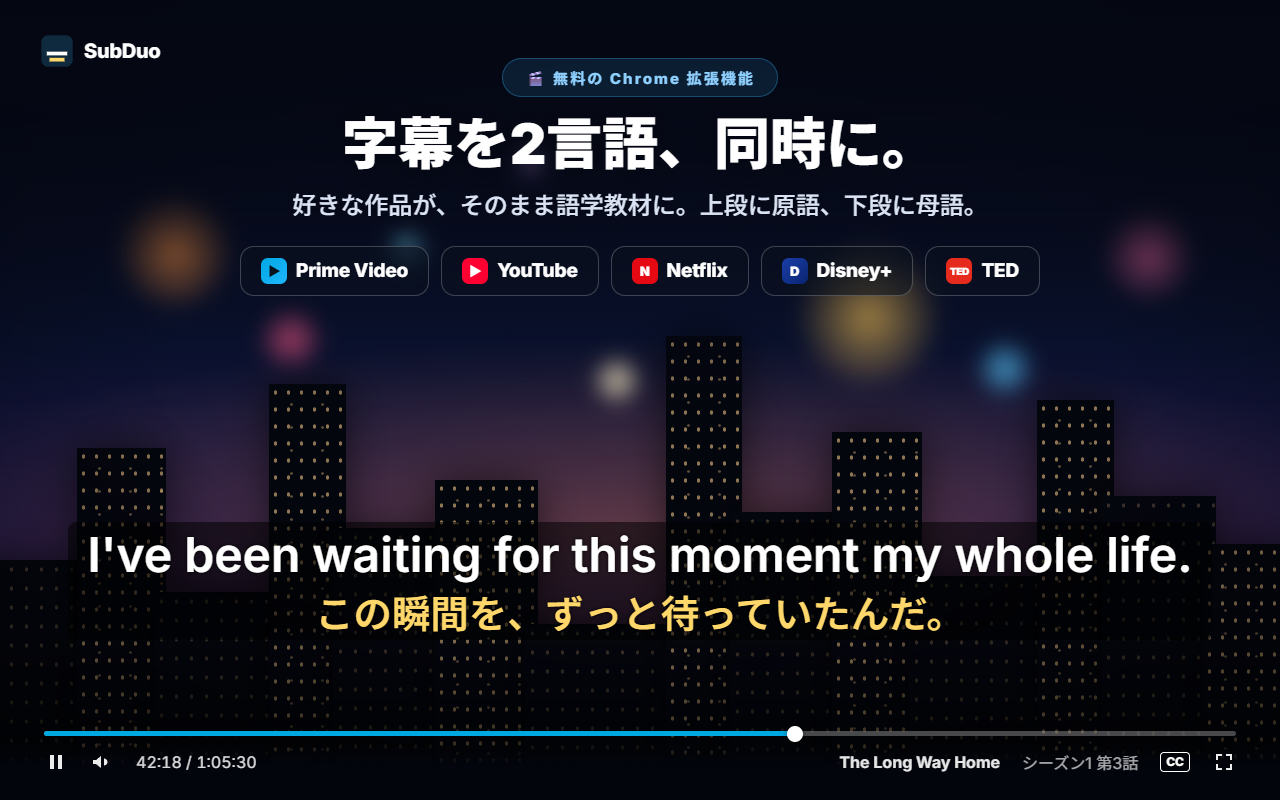
無料の Chrome 拡張機能 · Prime Video・YouTube・Netflix・Disney+・TED

字幕を2言語、同時に。
いつもの作品が、語学教材になる。

SubDuo は字幕を2言語同時に表示します。上段に原語、下段に日本語。わからない語はダブルクリックで意味を表示、聞き逃した行は1キーでもう一度。覚えたい語は単語帳に保存できます。

各サイトにある字幕をそのまま使用 · アカウント不要 · 字幕はブラウザの外に出ません

上段: 原語の字幕 下段: あなたの言語の字幕

いつもの5つの動画サービスで使えます

▶Prime Video ▶YouTube NNetflix DDisney+ TEDTED

Amazon では、primevideo.com と次の各国ストアの動画ページで Prime Video に対応します:

primevideo.comamazon.comamazon.co.jpamazon.co.ukamazon.deamazon.framazon.itamazon.esamazon.nlamazon.inamazon.com.auamazon.com.bramazon.com.mx

字幕は1言語だけ。止めて、戻して、調べて、話を見失う。

外国語の作品を観るときは、学べる字幕か、ついていける字幕か、どちらかを選ぶしかありませんでした。
SubDuo なら2つの言語が同時に画面に並びます。知らない語はダブルクリック、聞き逃した行は1キーで戻ります。

字幕を切り替える手間は、もう要りません

動画プレイヤーが表示できる字幕は1言語だけ。SubDuo はもう1言語を重ね、そこから学ぶための道具もそろえます。

SubDuo なし
  • 字幕は一度に1言語だけ
  • 1行確かめるたびに一時停止して字幕を切り替える
  • 聞き直すにはシークバーを手で戻す
  • 辞書のタブに語を写しても、そのまま忘れる
SubDuo あり
  • 2言語の字幕を1つの枠に同時表示
  • A・S・D で前の行へ、もう一度、次の行へ
  • 語をダブルクリックすると、意味がその場面のセリフを例文にして動画の上に出る
  • ワンクリックで保存して、あとでフラッシュカードで復習

毎回の視聴で使う4つの機能

拡張機能の実際の画面を、日本語で紹介します。

動画の上に2段の字幕。上段は原語、下段は視聴者の言語
1

字幕を2言語、同時に。

作品に用意された字幕から好きな2言語を選べます。上段に原語、下段に日本語。字幕はドラッグで好きな位置へ、段の上でホイールを回せば大きさを変更、右クリックで色・透過度・ぼかしを設定できます。
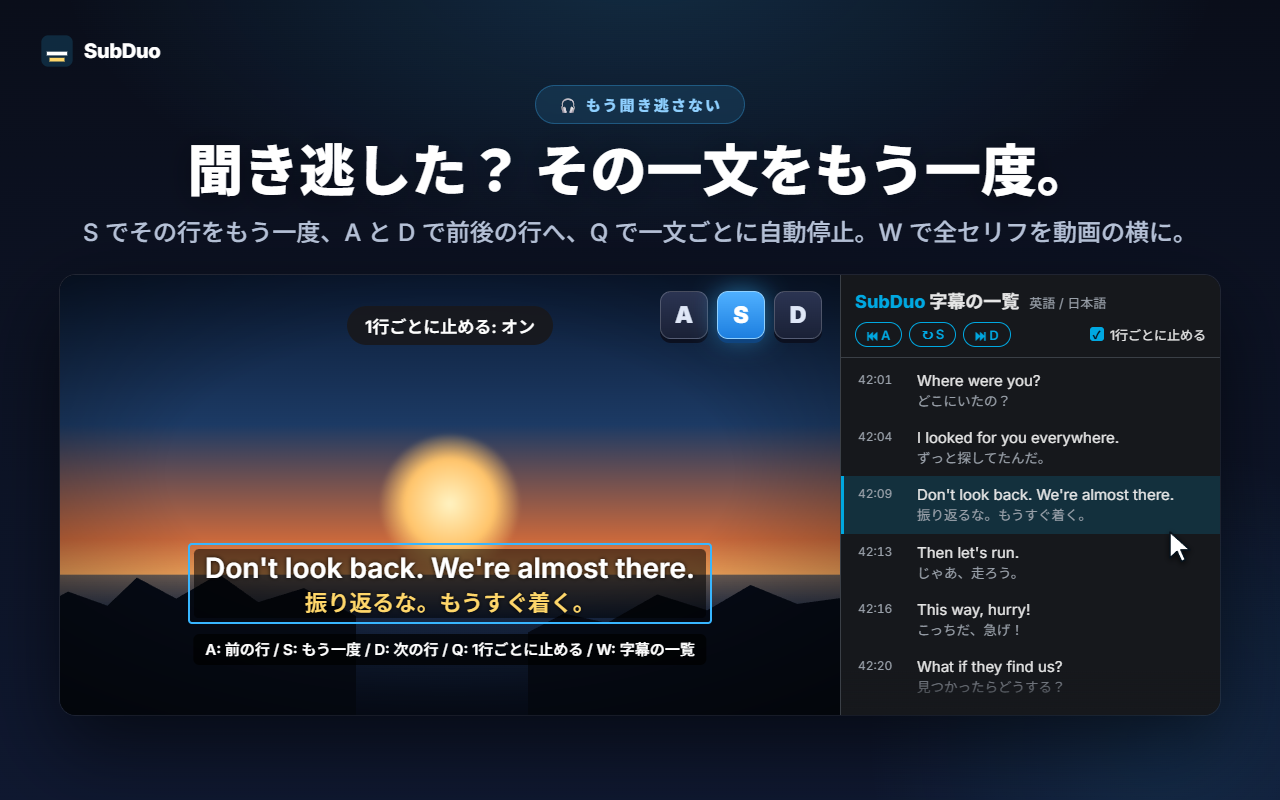
動画の上の A・S・D キーと、サイドパネルに2言語で並んだ字幕の一覧
2

聞き逃した? その一文をもう一度。

S でその行をもう一度、A と D で前後の行へ、Q で1行ごとに自動で一時停止。W を押すと Chrome のサイドパネルに字幕の一覧が開き、2言語のセリフを1行ずつ読めます。行を押せばその場面へ移動します。
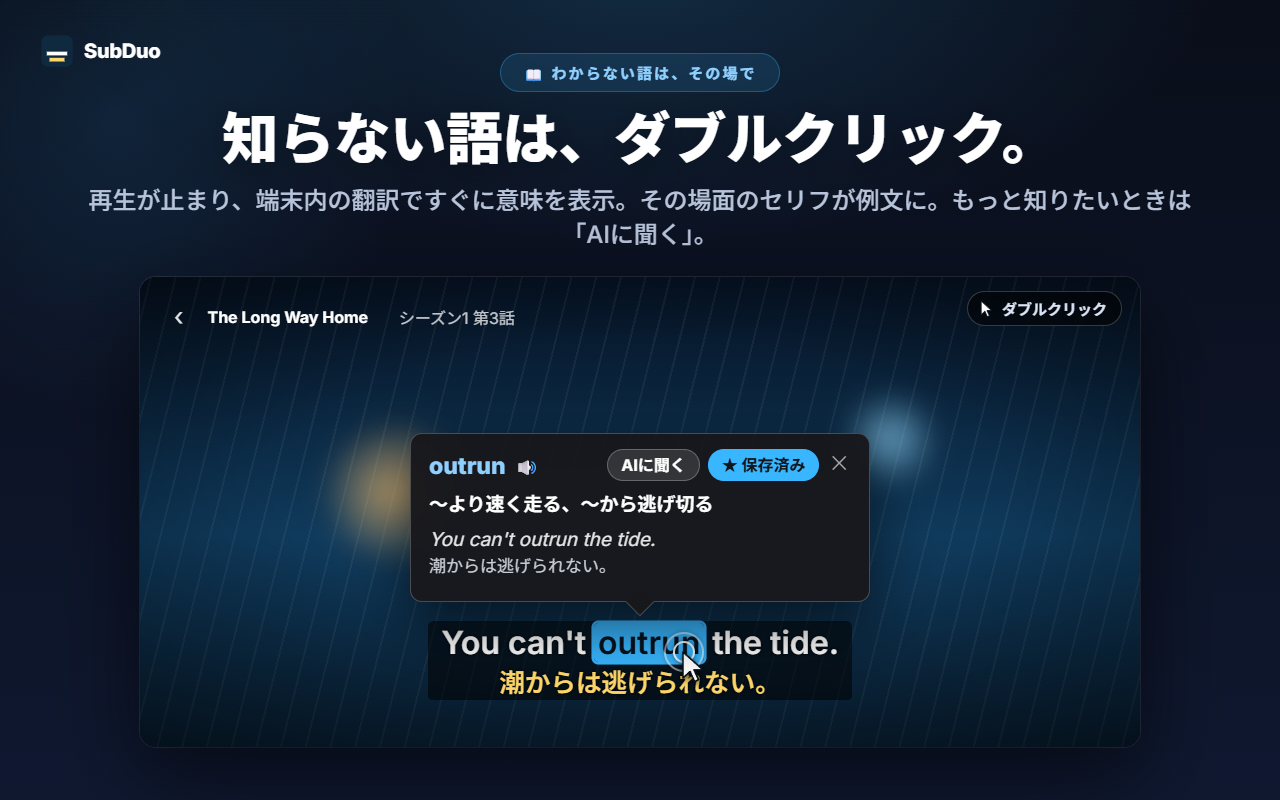
動画の上の解説カード。訳・例文のセリフ・「AIに聞く」・「保存」
3

知らない語は、ダブルクリック。

再生が止まり、Chrome 内蔵の翻訳が端末内で訳した意味をすぐにカードで表示します。例文はその場面のセリフそのもの。語句の範囲は Alt+ドラッグで選べます。「AIに聞く」を押すと、文脈に合った意味・発音・例文がわかります。
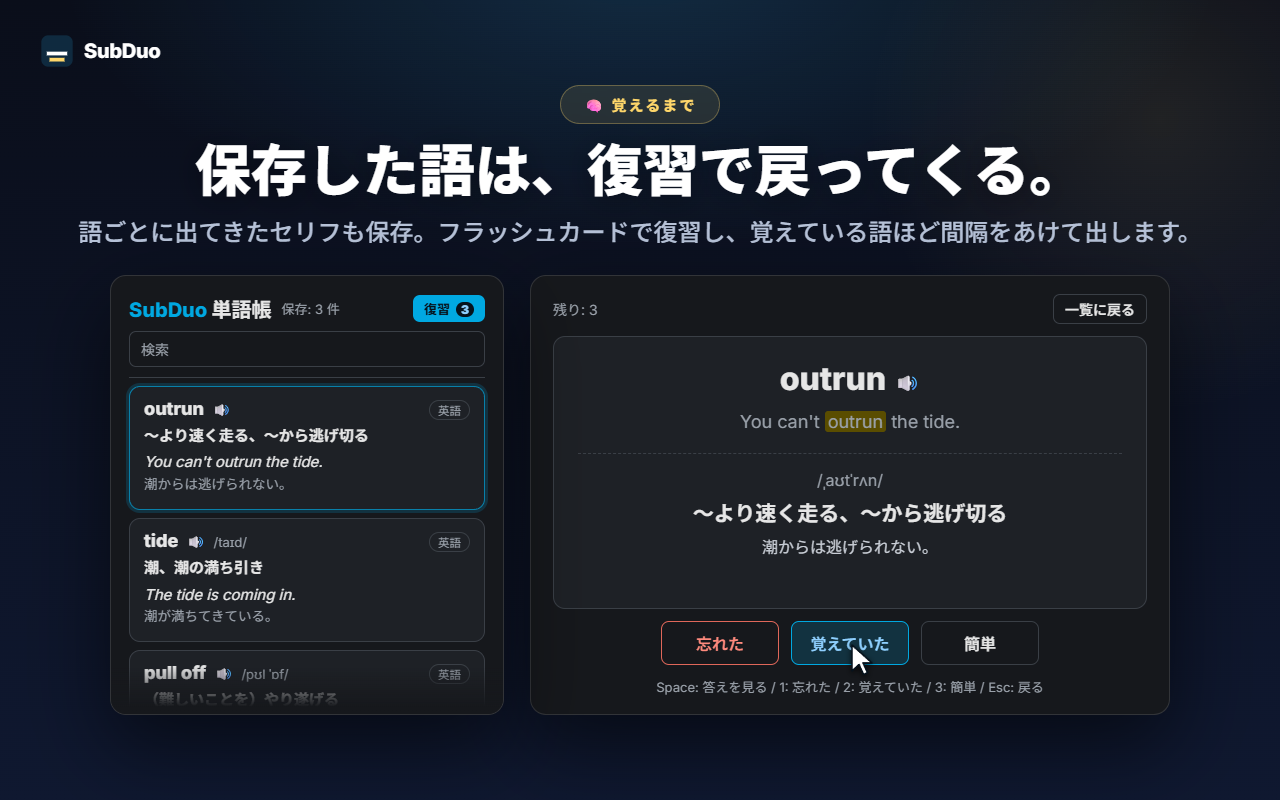
単語帳と、「忘れた」「覚えていた」「簡単」を選ぶ復習のカード
4

保存した語は、復習で戻ってくる。

保存した語には、出てきたセリフも一緒に残ります。単語帳では検索・言語での絞り込み・発音の再生ができ、フラッシュカードで復習。覚えている語ほど、次に出てくるまでの間隔が長くなります。

40秒でわかる SubDuo

準備は3ステップ

アカウント登録も初期設定も不要。入れて再生するだけです。

1

Chrome に追加

Chrome ウェブストアから SubDuo を追加し、Prime Video・YouTube・Netflix・Disney+・TED で動画を再生します。

2

2つの言語を選ぶ

SubDuo のアイコンをクリックし、上段と下段の字幕言語を1つずつ選びます。選択肢に出るのは、その作品にある字幕だけです。

3

観ながら学ぶ

語をダブルクリックで調べ、A・S・D で行を聞き直し、単語帳はポップアップから開けます。

小さな拡張機能に、必要なものを全部

観ながら学びたい人のために。字幕は、必要になるまで邪魔をしません。

好きな2言語の字幕

サイトが用意している字幕は、再生した時点で自動で検出。YouTube の自動生成字幕にも対応します。段ごとに1言語を選ぶか、片方を非表示にできます。

語も語句も、その場で調べる

語をダブルクリックまたは Alt+クリック、語句は Alt+ドラッグ。再生が止まり、端末内で訳した意味が動画の上に出ます。

もっと知りたいときは「AIに聞く」

文脈に合った意味・発音・例文を、表示言語で解説します。解説は1日20回まで無料です。

単語帳と復習

ワンクリックで保存し、検索・言語での絞り込み・🔊で発音の再生ができます。フラッシュカードは覚えている語ほど間隔をあけて出します。

1行ずつの練習

A で前の行、S でもう一度、D で次の行。Q で1行ごとに一時停止。片方の段をぼかして力試しし、ポインタを乗せて答え合わせできます。

サイドパネルに字幕の一覧

2言語の全セリフを動画の横に一覧表示。再生中の行を強調し、行を押せばその場面へ移動します。W キーで開けます。

動画の上で直接調整

ドラッグで移動、ホイールで段ごとの大きさ、矢印キーで微調整、左・中央・右揃え。右クリックで段ごとの色・透過度・ぼかしを設定できます。

設定はサイトごとに記憶

YouTube では大きく、Netflix では控えめに。設定はサイトごとに保存され、Chrome で同期されます。

表示言語は20言語

メニュー・訳・AI の解説は、選んだ表示言語で表示されます。Chrome の言語とは別に設定できます。

字幕は、ブラウザの外に出ません。

SubDuo は各サイトがブラウザに届けている字幕ファイルを読み、ブラウザの中で描画します。外へ送るのは、あなたが「AIに聞く」を押した語句と、その字幕の行だけです。

🔒 字幕と設定は端末内に

字幕はブラウザ内で解析して描画します。設定・単語帳・視聴履歴を開発者に送ることはありません。語の翻訳は Chrome 内蔵の翻訳機能が端末内で行います。

📖 送るのは、聞いた語句だけ

「AIに聞く」を押したときだけ、選んだ語句・その字幕の行と画面上のもう一方の行・言語コード・1日の回数管理用のランダムな端末識別子を SubDuo のサーバーへ送り、サーバーが OpenAI に解説を依頼します。サービスの運用のため IP アドレスを処理します。

🚫 アカウント・広告・解析なし

登録するものは何もありません。拡張機能に広告や解析ツールは入っていません。

🛡️ 必要最小限の権限

「storage」(設定と単語帳)、「scripting」(更新後に開いているタブへ再接続)、「sidePanel」(字幕の一覧)と、対応5サイトへのアクセスだけです。

プライバシーポリシー

インストールの前に

1字幕そのものは機械翻訳しません。表示できるのは作品に用意された字幕言語だけです(YouTube では自動生成字幕も含みます)。翻訳を使うのは、調べた語だけです。
2サイト側の字幕はオフにしてください。オンのままだと同じ行が二重に出ます。SubDuo は自前で2段の字幕を描きます。
3Netflix で選べる言語は一部だけです。プレイヤーがアカウントに応じて作品ごとに一部の字幕しか渡さないため、SubDuo も受け取った言語しか選べません。
4端末内の翻訳には Chrome 138 以降が必要です。初回は Chrome が言語パックを取得し、対応していない言語もあります。その場合は「AIに聞く」をお使いください。AI の解説は誤ることがあり、1台につき1日20回までです。
5各サイトのプレイヤーに依存します。サイト側で字幕の配信方法が変わると、SubDuo が更新されるまで検出できなくなることがあります。ライブ配信は未検証です。デスクトップ版 Google Chrome 116 以降が必要です。

よくある質問

Prime Video(primevideo.com と Amazon 各国ストアの動画ページ)、YouTube、Netflix、Disney+、TED です。ほかのページではポップアップに非対応サイトである旨が表示され、SubDuo は動きません。
いいえ。2段とも、サイトが用意している字幕をそのまま表示するので、選べるのは作品にある言語だけです。翻訳を使うのは、調べた語や語句だけです。
字幕の語をダブルクリック(または Alt+クリック)、語句は Alt+ドラッグで選びます。再生が止まり、端末内で訳した意味と、その語が出てきた行をカードに表示します。もっと知りたいときは「AIに聞く」、覚えたいときは「保存」で単語帳に入ります。
SubDuo が字幕を表示している間、A で前の行、S で今の行をもう一度、D で次の行へ移ります。Q は1行ごとに止める機能のオン・オフ、W はサイドパネルに字幕の一覧を開きます。
字幕・設定・単語帳はブラウザの中にとどまります。「AIに聞く」を押したときだけ、選んだ語句・字幕の文脈・言語コード・ランダムな端末識別子を SubDuo のサーバーへ送り、サーバーが OpenAI を使って解説を作ります。詳しくはプライバシーポリシーをご覧ください。
はい。登録も有料プランもありません。AI の解説は1台につき1日20回までです。動画サービス自体の契約が必要な場合は、別途ご契約ください。
サイト側の字幕がオンのままです。プレイヤーの字幕メニューでオフにしてください。SubDuo は自前で2段の字幕を描きます。
はい。字幕はプレイヤーの中に表示されるので、全画面でも位置を保ち、動画に合わせて大きさも変わります。

今夜から、2言語で観よう。

Chrome に追加(無料)

Chrome ウェブストアから数秒でインストール