Estensione Chrome gratuita · Prime Video, YouTube, Netflix, Disney+ e TED

Due lingue. Uno schermo.
Impara da ogni serie che guardi.

SubDuo mostra due lingue di sottotitoli insieme: l'originale sopra, la tua sotto. Fai doppio clic su una parola per scoprirne il significato, riascolta una riga con un solo tasto e conserva ciò che impari in un vocabolario integrato.

Usa i sottotitoli già offerti da ogni sito · Nessun account · I sottotitoli restano nel tuo browser

Sopra: la lingua originale Sotto: la tua lingua

Funziona su cinque servizi che usi già

▶Prime Video ▶YouTube NNetflix DDisney+ TEDTED

Su Amazon, Prime Video funziona su primevideo.com e sulle pagine video di questi negozi:

primevideo.comamazon.comamazon.co.jpamazon.co.ukamazon.deamazon.framazon.itamazon.esamazon.nlamazon.inamazon.com.auamazon.com.bramazon.com.mx

Una lingua alla volta. Pausa, indietro, cerca, perdi il filo.

Guardare qualcosa in lingua straniera di solito significa scegliere tra i sottotitoli da cui imparare e quelli che ti fanno seguire la storia.
SubDuo mette fine al compromesso: le due lingue stanno insieme sullo schermo, le parole sconosciute sono a un doppio clic e qualsiasi riga torna con un solo tasto.

Basta cambiare traccia dei sottotitoli

I player in streaming mostrano una sola lingua di sottotitoli alla volta. SubDuo ne aggiunge una seconda, con gli strumenti per imparare da essa.

Senza SubDuo
  • Una sola lingua di sottotitoli alla volta
  • Mettere in pausa e cambiare traccia per controllare una riga
  • Trascinare indietro la barra di avanzamento per riascoltare una riga
  • Copiare le parole in una scheda del dizionario, e poi dimenticarle
Con SubDuo
  • Due lingue sullo schermo insieme, in un unico riquadro pulito
  • A, S o D: riga precedente, ripeti la riga o riga successiva
  • Doppio clic su una parola: il significato compare sul video, con la battuta della scena come esempio
  • Salvala con un clic e ripassala più tardi con le flashcard

Quattro funzioni che userai a ogni episodio

Schermate dell'estensione, mostrate nella tua lingua.
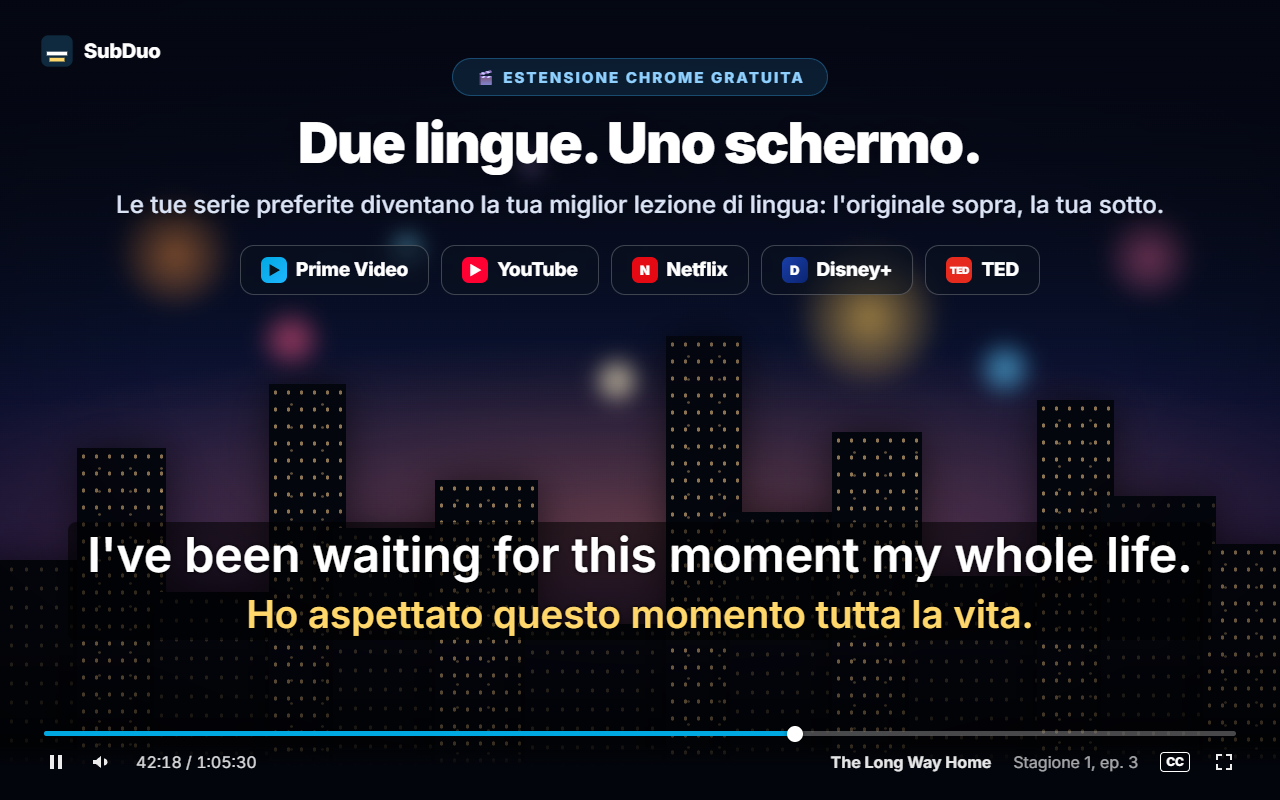
Due righe di sottotitoli su un video: la lingua originale sopra e quella dello spettatore sotto
1

Due lingue. Uno schermo.

Scegli due delle tracce di sottotitoli offerte dal titolo: l'originale sopra, la tua sotto. Trascina i sottotitoli dove vuoi, usa la rotellina su una riga per ridimensionarla e fai clic destro per cambiare colori, trasparenza o sfocatura.
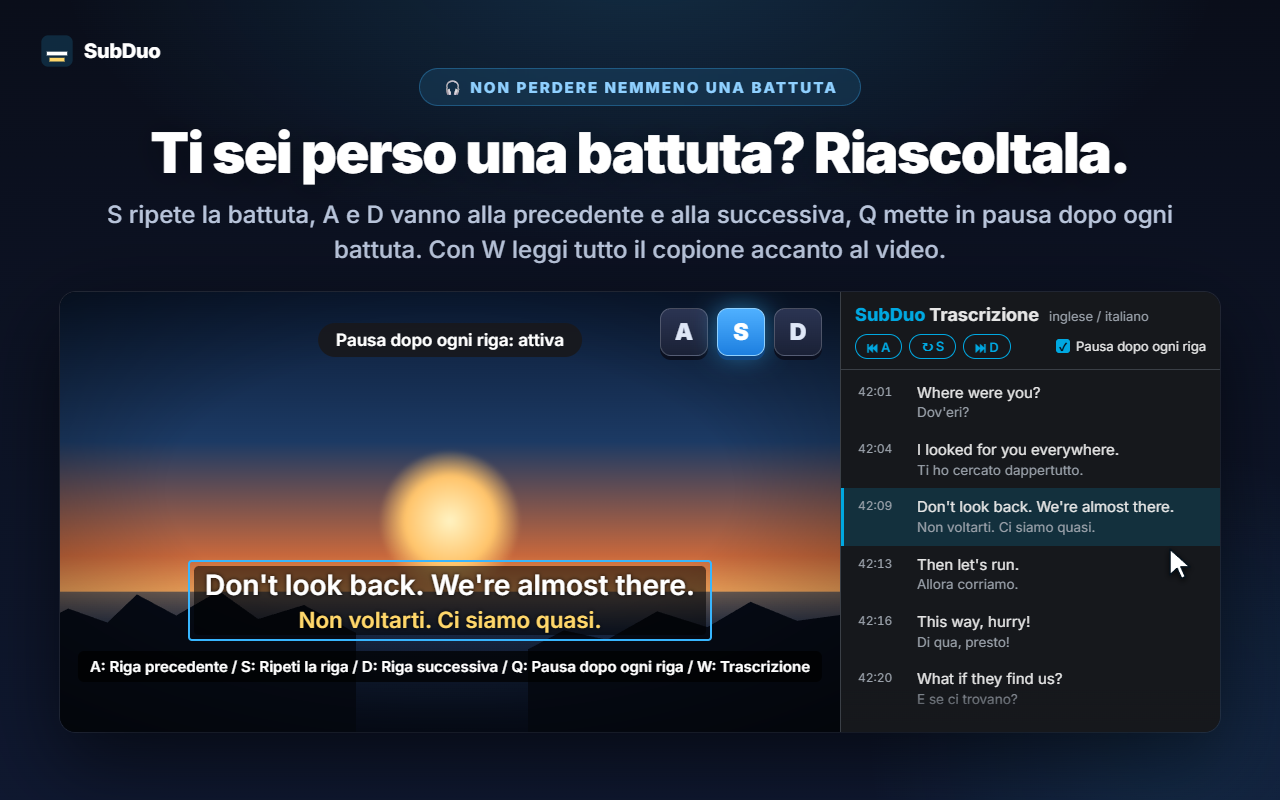
I tasti A, S e D sul video, con la trascrizione in entrambe le lingue nel pannello laterale
2

Ti sei perso una battuta? Riascoltala.

Premi S per ripetere la riga, A e D per andare indietro e avanti, e Q per mettere in pausa automaticamente dopo ogni riga. Premi W per aprire la trascrizione nel pannello laterale di Chrome — entrambe le lingue, riga per riga — e fai clic su una voce qualsiasi per saltarci.
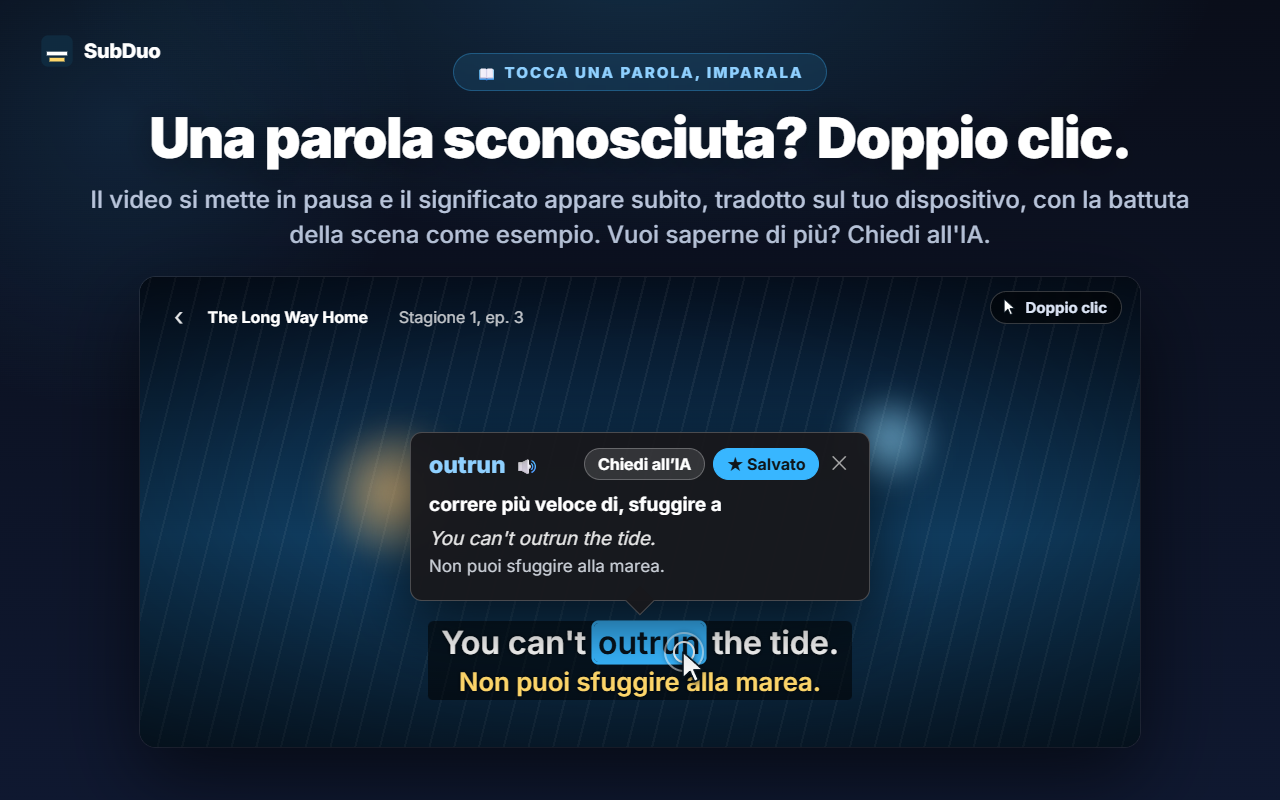
Una scheda di parola sul video con la traduzione, la battuta d'esempio, Chiedi all’IA e Salva
3

Non conosci una parola? Doppio clic.

Il video si mette in pausa e una scheda mostra subito il significato, tradotto sul tuo dispositivo dal traduttore integrato di Chrome, con la battuta stessa della scena come esempio. Alt+trascina seleziona un'espressione. Tocca «Chiedi all’IA» per il significato nel contesto, la pronuncia e una frase d'esempio.
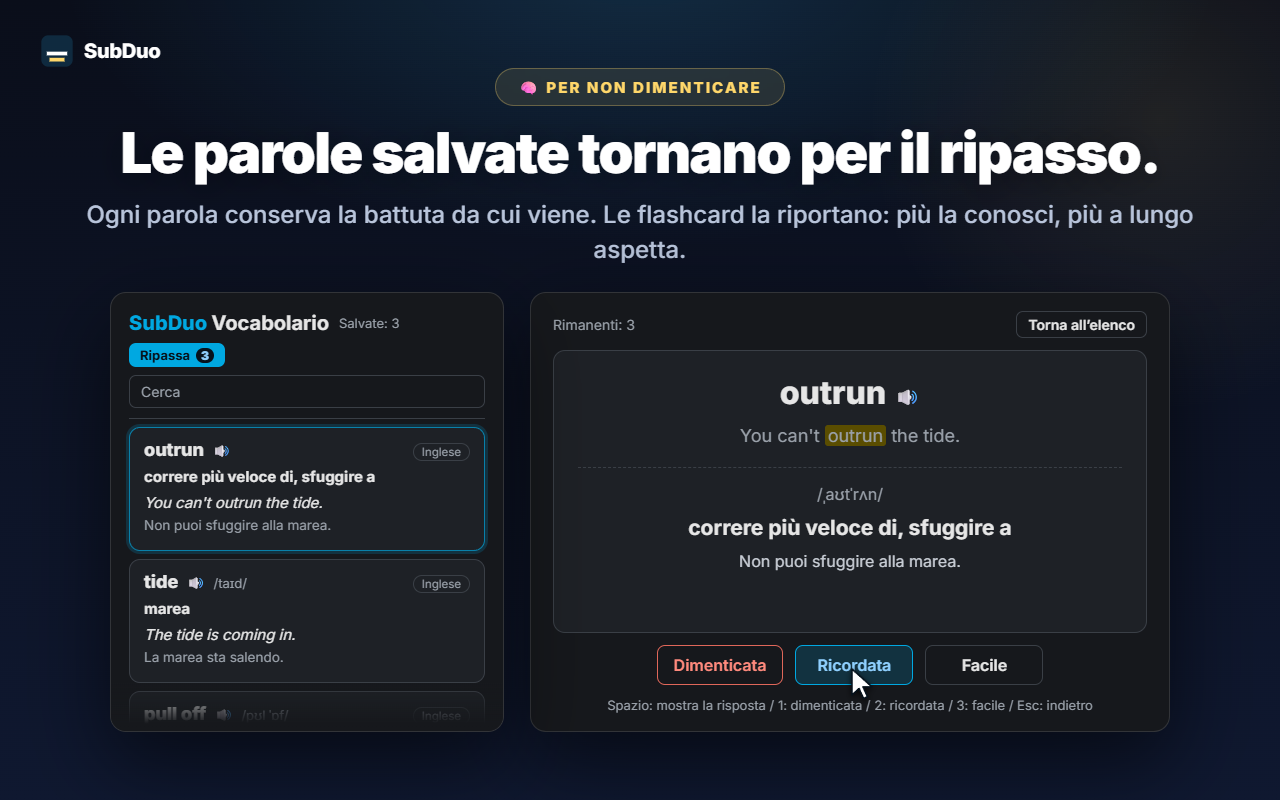
Il vocabolario accanto a una flashcard di ripasso con Dimenticata, Ricordata e Facile
4

Le parole salvate tornano per il ripasso.

Ogni parola salvata conserva la battuta da cui proviene. Cerca e filtra il tuo vocabolario, ascolta la pronuncia e ripassa con le flashcard: più conosci una parola, più tempo passa prima che torni.

SubDuo in azione, in 40 secondi

Pronto in tre passaggi

Nessun account, nessuna schermata di configurazione. Installalo e premi play.

1

Aggiungilo a Chrome

Installa SubDuo dal Chrome Web Store, poi avvia un video su Prime Video, YouTube, Netflix, Disney+ o TED.

2

Scegli due lingue

Fai clic sull'icona di SubDuo e scegli una lingua dei sottotitoli per la riga sopra e una per quella sotto. Compaiono solo le tracce offerte dal titolo.

3

Guarda e impara

Fai doppio clic sulle parole per cercarle, premi A, S o D per riascoltare le righe e apri il vocabolario dal popup.

Tutto in una piccola estensione

Pensata per chi impara guardando e vuole sottotitoli che non disturbano finché non servono.

Due lingue di sottotitoli qualsiasi

Ogni traccia offerta dal sito viene rilevata all'avvio del video, compresi i sottotitoli automatici di YouTube. Scegline una per riga, oppure nascondi una delle due.

Cerca parole ed espressioni

Doppio clic o Alt+clic su una parola, oppure Alt+trascina su un'espressione. La riproduzione si mette in pausa e la traduzione compare sul video, fatta sul tuo dispositivo.

Chiedi all’IA quando vuoi di più

Il significato nel contesto, la pronuncia e una frase d'esempio, nella tua lingua di visualizzazione. Fino a 20 spiegazioni al giorno, gratis.

Vocabolario e ripasso

Salva le parole con un clic, cercale, filtrale per lingua e ascoltale con 🔊. Le flashcard distanziano le parole che conosci già.

Esercizio riga per riga

A per la riga precedente, S per ripetere, D per la successiva. Q mette in pausa dopo ogni riga. Sfoca una riga per metterti alla prova, poi passaci sopra per verificare.

Trascrizione nel pannello laterale

Tutte le righe in entrambe le lingue accanto al video. La riga corrente è evidenziata; fai clic su una voce qualsiasi per saltarci. Premi W per aprirla.

Regolalo direttamente sul video

Trascina per spostare, rotellina per ridimensionare una riga, frecce per piccoli spostamenti, allineamento a sinistra, al centro o a destra. Clic destro per colore, trasparenza e sfocatura di ogni riga.

Ogni sito ricorda le sue impostazioni

Sottotitoli grandi su YouTube, discreti su Netflix: le impostazioni vengono salvate per sito e sincronizzate tramite il tuo Chrome.

20 lingue di visualizzazione

Menu, traduzioni e spiegazioni dell’IA usano la lingua di visualizzazione che scegli, che può essere diversa da quella di Chrome.

I tuoi sottotitoli restano nel tuo browser.

SubDuo legge i file dei sottotitoli che ogni sito invia già al tuo browser e li disegna lì. L'unica cosa che invia all'esterno è un'espressione su cui scegli di chiedere all’IA, insieme alla sua riga di sottotitoli.

🔒 Sottotitoli e impostazioni restano in locale

I sottotitoli vengono elaborati e disegnati nel tuo browser. Impostazioni, vocabolario e cronologia di visione non vengono inviati allo sviluppatore. Le parole vengono tradotte sul tuo dispositivo dal traduttore integrato di Chrome.

📖 Solo le espressioni su cui chiedi

Quando tocchi «Chiedi all’IA», l'espressione selezionata, la sua riga di sottotitoli e l'altra riga sullo schermo, i codici lingua e un identificatore casuale del dispositivo (per il limite giornaliero) vengono inviati al server SubDuo, che chiede la spiegazione a OpenAI. Il tuo indirizzo IP viene trattato per far funzionare il servizio.

🚫 Nessun account, nessuna pubblicità, nessuna analisi

Non c'è nulla a cui iscriversi. L'estensione non contiene pubblicità né strumenti di analisi.

🛡️ Permessi minimi

«storage» per impostazioni e vocabolario, «scripting» per ricollegare le schede aperte dopo gli aggiornamenti, «sidePanel» per la trascrizione e accesso solo ai cinque siti supportati.

Informativa sulla privacy

Prima di installare

1I sottotitoli non vengono tradotti automaticamente. SubDuo mostra solo le lingue di sottotitoli effettivamente offerte dal titolo (su YouTube, compresi i sottotitoli automatici). La traduzione si usa solo per le parole che cerchi.
2Disattiva i sottotitoli del sito. Altrimenti la stessa riga compare due volte: SubDuo disegna le sue due righe.
3Netflix offre solo alcune lingue. Il suo player fornisce poche tracce di sottotitoli per titolo, in base al tuo account, e SubDuo può offrire solo ciò che riceve.
4La traduzione sul dispositivo richiede Chrome 138 o successivo. La prima volta Chrome scarica un pacchetto lingua e alcune lingue non sono coperte: in quel caso tocca «Chiedi all’IA». Le spiegazioni dell’IA possono contenere errori e sono limitate a 20 al giorno per dispositivo.
5Dipende dal player di ogni sito. Se un sito cambia il modo in cui fornisce i sottotitoli, il rilevamento può interrompersi finché SubDuo non viene aggiornato. Le dirette non sono verificate. Richiede Google Chrome 116 o successivo per desktop.

Domande frequenti

Prime Video (primevideo.com e le pagine video dei negozi Amazon), YouTube, Netflix, Disney+ e TED. Sulle altre pagine il popup ti avvisa che il sito non è supportato e SubDuo non viene eseguito.
No. Entrambe le righe sono tracce di sottotitoli già offerte dal sito, quindi puoi scegliere solo le lingue disponibili per il titolo. La traduzione si usa solo per le parole e le espressioni che cerchi.
Fai doppio clic su una parola del sottotitolo (o Alt+clic), oppure usa Alt+trascina per selezionare un'espressione. La riproduzione si mette in pausa e una scheda mostra la traduzione fatta sul dispositivo e la riga da cui proviene. Tocca «Chiedi all’IA» per saperne di più, o Salva per aggiungerla al vocabolario.
Mentre SubDuo mostra i sottotitoli, A torna alla riga precedente, S ripete la riga corrente, D passa alla successiva, Q attiva o disattiva la pausa dopo ogni riga e W apre la trascrizione nel pannello laterale.
Sottotitoli, impostazioni e vocabolario restano nel tuo browser. Solo quando tocchi «Chiedi all’IA» vengono inviati al server SubDuo l'espressione selezionata, il suo contesto nei sottotitoli, i codici lingua e un identificatore casuale del dispositivo; il server usa OpenAI per scrivere la spiegazione. Per i dettagli consulta l'informativa sulla privacy.
Sì. Nessuna registrazione e nessun piano a pagamento. Le spiegazioni dell’IA sono limitate a 20 al giorno per dispositivo. L'abbonamento al servizio di streaming resta necessario, se il servizio lo richiede.
I sottotitoli del sito sono ancora attivi. Disattivali dal menu sottotitoli del player: SubDuo disegna le sue due righe.
Sì. I sottotitoli stanno dentro il player, quindi restano al loro posto e si adattano al video a schermo intero.

Stasera guarda in due lingue.

Aggiungi a Chrome — gratis

Si installa dal Chrome Web Store in pochi secondi