मुफ़्त Chrome एक्सटेंशन · Prime Video, YouTube, Netflix, Disney+ और TED

दो भाषाएँ। एक स्क्रीन।
हर शो के साथ सीखिए नई भाषा।

SubDuo एक साथ दो भाषाओं के सबटाइटल दिखाता है — ऊपर मूल भाषा, नीचे आपकी भाषा। किसी शब्द पर डबल-क्लिक करके उसका अर्थ देखें, एक कुंजी से पंक्ति दोबारा सुनें, और जो सीखें उसे बिल्ट-इन शब्दकोश में सहेज लें।

हर साइट के अपने सबटाइटल का उपयोग · कोई खाता नहीं · सबटाइटल आपके ब्राउज़र में ही रहते हैं

ऊपर: मूल भाषा नीचे: आपकी भाषा

उन पाँच सेवाओं पर काम करता है जिन्हें आप पहले से इस्तेमाल करते हैं

▶Prime Video ▶YouTube NNetflix DDisney+ TEDTED

Amazon पर, Prime Video primevideo.com और इन स्टोर के वीडियो पेजों पर काम करता है:

primevideo.comamazon.comamazon.co.jpamazon.co.ukamazon.deamazon.framazon.itamazon.esamazon.nlamazon.inamazon.com.auamazon.com.bramazon.com.mx

एक बार में एक ही भाषा। रोकिए, पीछे जाइए, अर्थ खोजिए — और कहानी का धागा छूट जाता है।

विदेशी भाषा में देखते समय अक्सर चुनना पड़ता है: ऐसे सबटाइटल जिनसे सीख सकें, या ऐसे जिनसे कहानी समझ आए।
SubDuo यह दुविधा खत्म करता है: दोनों भाषाएँ एक साथ स्क्रीन पर, अनजान शब्द बस एक डबल-क्लिक दूर, और कोई भी पंक्ति एक कुंजी से वापस।

सबटाइटल ट्रैक बार-बार बदलना बंद करें

स्ट्रीमिंग प्लेयर एक बार में एक ही सबटाइटल भाषा दिखाते हैं। SubDuo दूसरी भाषा जोड़ता है — और उससे सीखने के टूल भी।

SubDuo के बिना
  • एक बार में एक ही सबटाइटल भाषा
  • कोई पंक्ति जाँचने के लिए वीडियो रोककर ट्रैक बदलना
  • पंक्ति दोबारा सुनने के लिए सीक बार पीछे खींचना
  • शब्द डिक्शनरी टैब में कॉपी करना, फिर भूल जाना
SubDuo के साथ
  • एक साफ़ बॉक्स में एक साथ दो भाषाएँ
  • A, S या D से पिछली पंक्ति, वही पंक्ति दोबारा या अगली पंक्ति
  • शब्द पर डबल-क्लिक: अर्थ वीडियो पर दिखता है, उसी दृश्य की पंक्ति उदाहरण के रूप में
  • एक क्लिक में सहेजें और बाद में फ़्लैशकार्ड से दोहराएँ

चार चीज़ें जो आप हर एपिसोड में इस्तेमाल करेंगे

एक्सटेंशन की असली स्क्रीन, आपकी भाषा में।
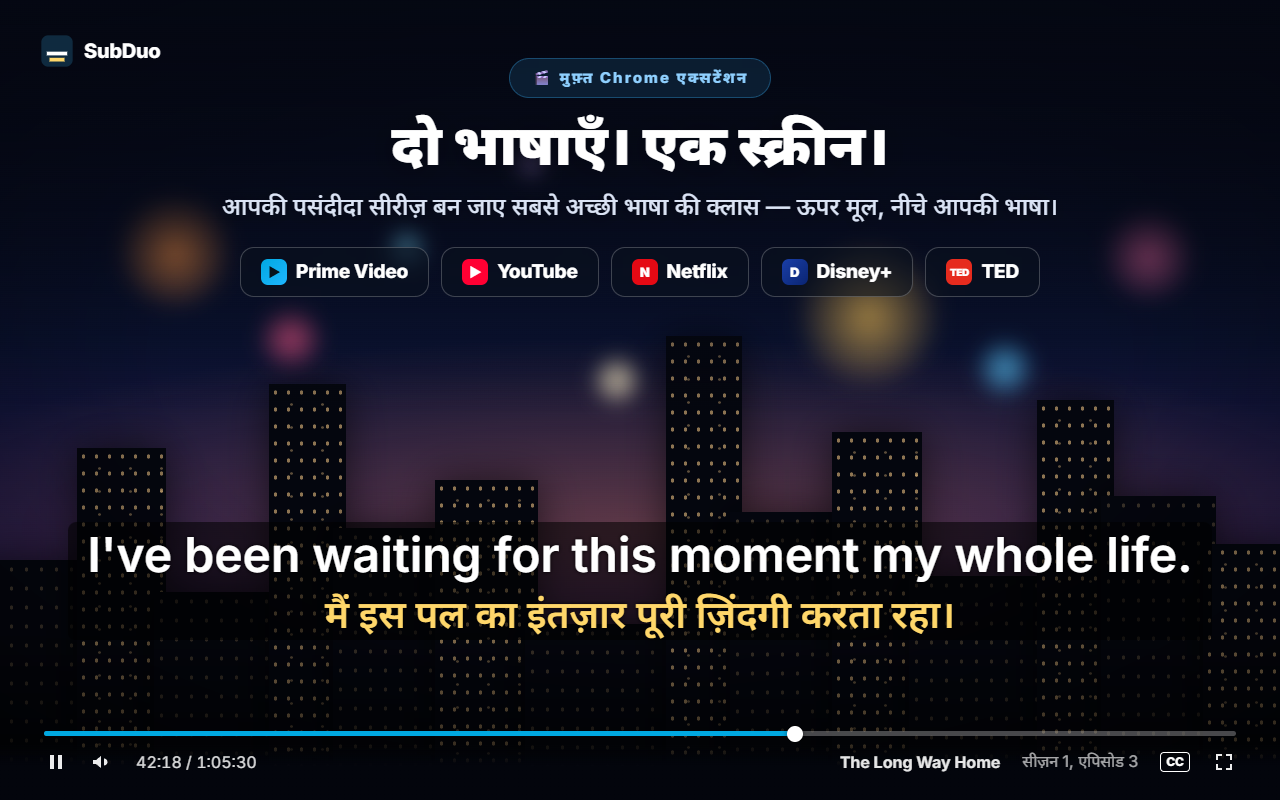
वीडियो पर सबटाइटल की दो पंक्तियाँ: ऊपर मूल भाषा और नीचे दर्शक की भाषा
1

दो भाषाएँ। एक स्क्रीन।

टाइटल में उपलब्ध सबटाइटल ट्रैक में से कोई भी दो चुनें — ऊपर मूल भाषा, नीचे आपकी भाषा। सबटाइटल को कहीं भी खींचें, किसी पंक्ति पर स्क्रॉल करके उसका आकार बदलें, और राइट-क्लिक से रंग, पारदर्शिता या धुंधलापन बदलें।
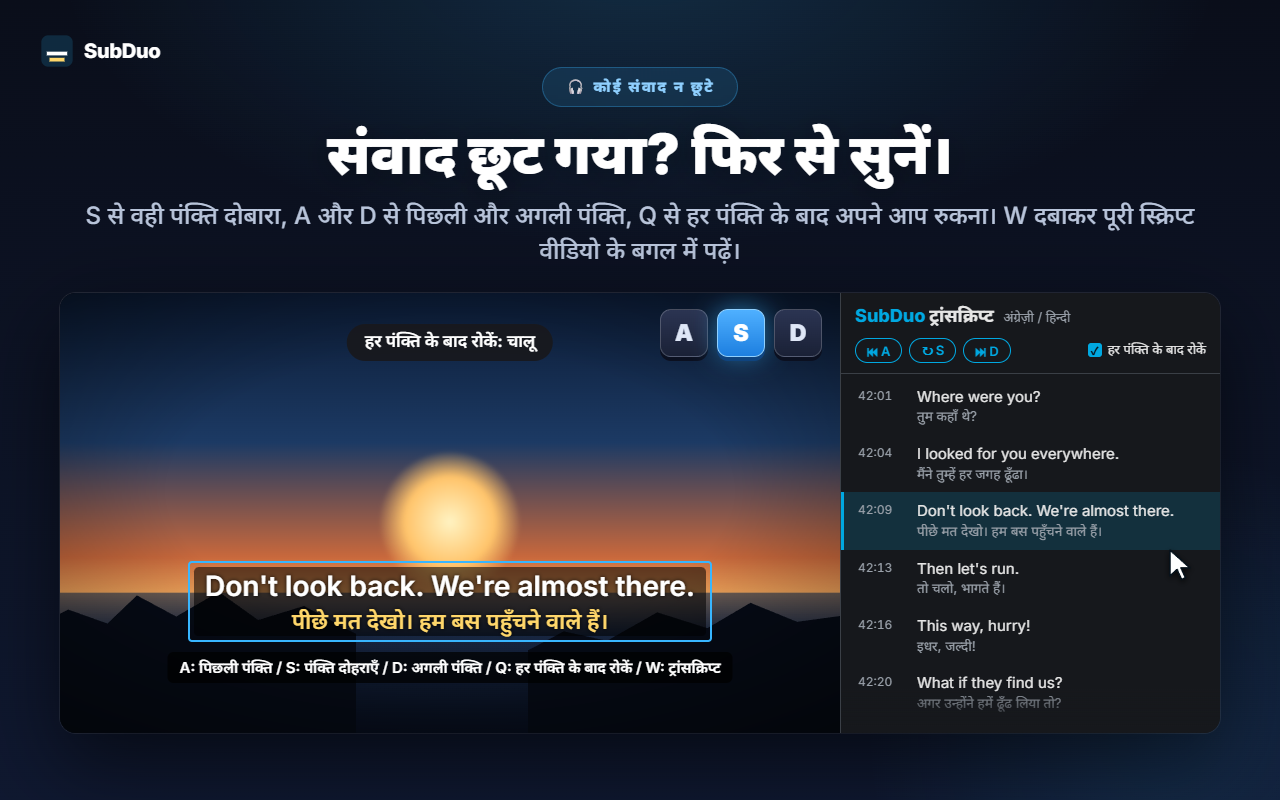
वीडियो पर A, S और D कुंजियाँ, और साइड पैनल में दोनों भाषाओं में ट्रांसक्रिप्ट
2

कोई पंक्ति छूट गई? फिर से सुनें।

S दबाकर वही पंक्ति दोहराएँ, A और D से पीछे और आगे जाएँ, और Q से हर पंक्ति के बाद अपने-आप रुकें। W दबाकर Chrome के साइड पैनल में ट्रांसक्रिप्ट खोलें — दोनों भाषाएँ, पंक्ति-दर-पंक्ति — और किसी भी पंक्ति पर क्लिक करके सीधे वहीं पहुँचें।
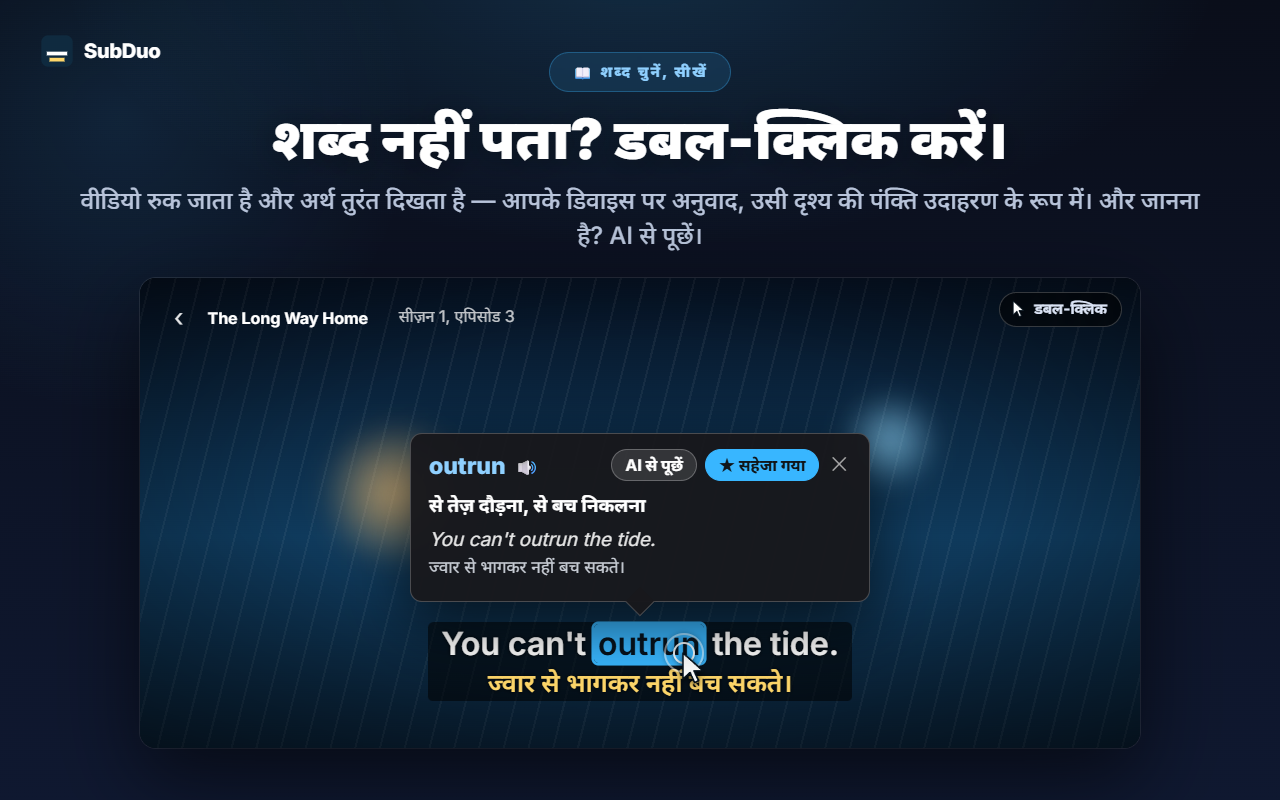
वीडियो पर शब्द कार्ड, जिसमें अनुवाद, उदाहरण पंक्ति, AI से पूछें और सहेजें हैं
3

शब्द नहीं पता? डबल-क्लिक करें।

वीडियो रुक जाता है और एक कार्ड तुरंत अर्थ दिखाता है — Chrome के बिल्ट-इन अनुवादक से आपके डिवाइस पर ही अनुवाद, और उदाहरण में उसी दृश्य की पंक्ति। Alt+खींचें से वाक्यांश चुनें। संदर्भ के अनुसार अर्थ, उच्चारण और उदाहरण वाक्य के लिए “AI से पूछें” दबाएँ।
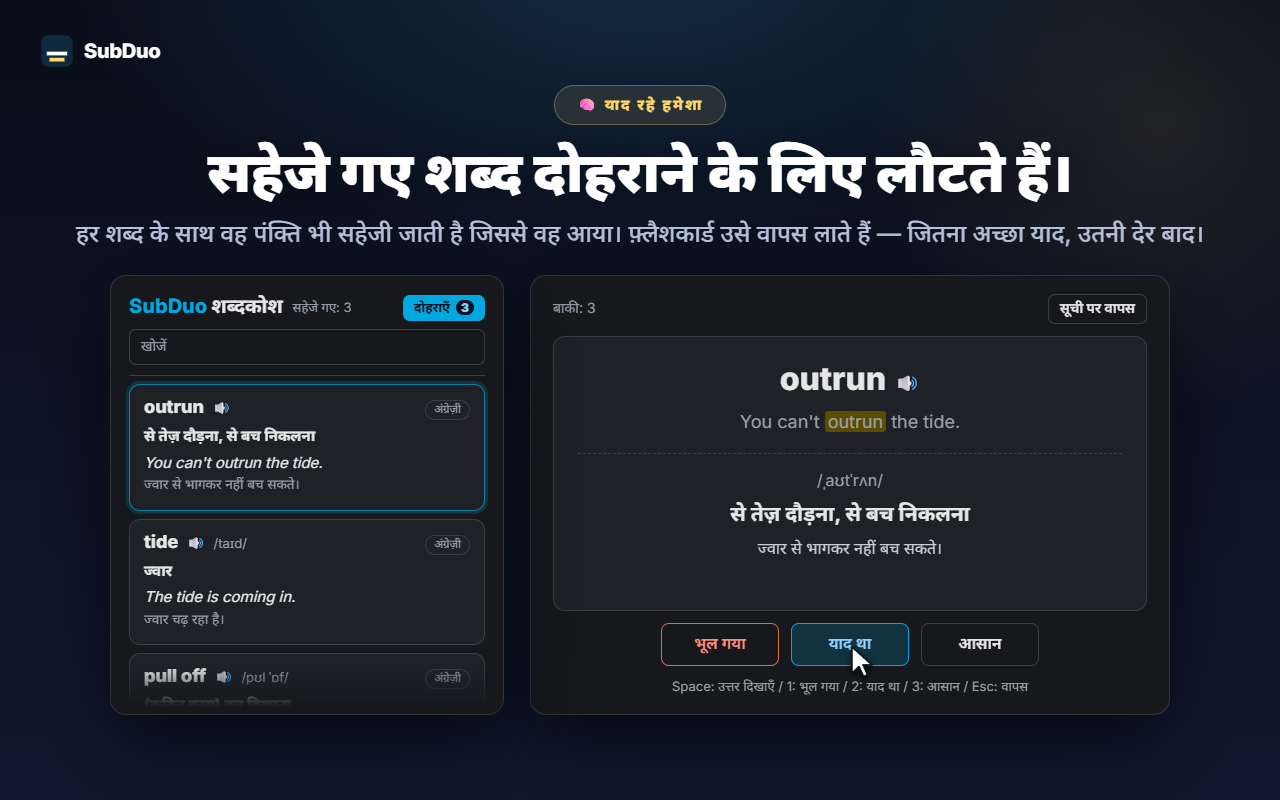
शब्दकोश और उसके बगल में भूल गया, याद था और आसान विकल्पों वाला दोहराने का फ़्लैशकार्ड
4

सहेजे गए शब्द दोहराने के लिए लौटते हैं।

हर सहेजे गए शब्द के साथ वह पंक्ति भी रहती है जिससे वह आया। अपने शब्दकोश में खोजें और छाँटें, उच्चारण सुनें, और फ़्लैशकार्ड से दोहराएँ — कोई शब्द जितना अच्छा याद होगा, वह उतनी ही देर बाद लौटेगा।

40 सेकंड में देखें SubDuo कैसे काम करता है

तीन कदम में तैयार

न खाता, न सेटअप स्क्रीन। इंस्टॉल करें और प्ले दबाएँ।

1

Chrome में जोड़ें

Chrome वेब स्टोर से SubDuo इंस्टॉल करें, फिर Prime Video, YouTube, Netflix, Disney+ या TED पर कोई वीडियो चलाएँ।

2

दो भाषाएँ चुनें

SubDuo आइकन पर क्लिक करें और ऊपर की पंक्ति के लिए एक सबटाइटल भाषा और नीचे के लिए एक चुनें। सूची में सिर्फ़ वही ट्रैक दिखते हैं जो टाइटल में उपलब्ध हैं।

3

देखें और सीखें

शब्दों पर डबल-क्लिक करके अर्थ देखें, A, S या D से पंक्तियाँ दोबारा सुनें, और पॉपअप से अपना शब्दकोश खोलें।

एक छोटे एक्सटेंशन में सब कुछ

उन लोगों के लिए बना जो देखते-देखते सीखते हैं — और चाहते हैं कि ज़रूरत पड़ने तक सबटाइटल बीच में न आएँ।

कोई भी दो सबटाइटल भाषाएँ

वीडियो चलते ही साइट के सभी सबटाइटल ट्रैक पहचाने जाते हैं, YouTube के अपने-आप बने सबटाइटल सहित। हर पंक्ति के लिए एक भाषा चुनें, या एक पंक्ति छिपा दें।

शब्दों और वाक्यांशों का अर्थ देखें

किसी शब्द पर डबल-क्लिक या Alt+क्लिक करें, या वाक्यांश के लिए Alt+खींचें। प्लेबैक रुक जाता है और अनुवाद वीडियो पर दिखता है — आपके डिवाइस पर ही।

और जानना हो तो AI से पूछें

संदर्भ के अनुसार अर्थ, उच्चारण और उदाहरण वाक्य, आपकी प्रदर्शन भाषा में। रोज़ 20 व्याख्याएँ तक, मुफ़्त।

शब्दकोश और दोहराई

एक क्लिक में शब्द सहेजें, खोजें, भाषा के अनुसार छाँटें और 🔊 से सुनें। जो शब्द पहले से याद हैं, फ़्लैशकार्ड उन्हें लंबे अंतराल पर लाते हैं।

पंक्ति-दर-पंक्ति अभ्यास

A से पिछली पंक्ति, S से दोहराएँ, D से अगली। Q हर पंक्ति के बाद रोकता है। खुद को परखने के लिए एक पंक्ति धुंधली करें, फिर उस पर माउस ले जाकर जाँचें।

साइड पैनल में ट्रांसक्रिप्ट

वीडियो के बगल में दोनों भाषाओं में हर पंक्ति। चल रही पंक्ति हाइलाइट रहती है; किसी भी पंक्ति पर क्लिक करके वहाँ पहुँचें। खोलने के लिए W दबाएँ।

वीडियो पर ही समायोजित करें

खींचकर हिलाएँ, स्क्रॉल से किसी पंक्ति का आकार बदलें, तीर कुंजियों से बारीक समायोजन करें, बाएँ, मध्य या दाएँ संरेखित करें। हर पंक्ति के रंग, पारदर्शिता और धुंधलेपन के लिए राइट-क्लिक करें।

हर साइट अपनी सेटिंग याद रखती है

YouTube पर बड़े सबटाइटल, Netflix पर हल्के — सेटिंग हर साइट के लिए अलग सहेजी जाती है और आपके Chrome से सिंक होती है।

20 प्रदर्शन भाषाएँ

मेनू, अनुवाद और AI व्याख्याएँ आपकी चुनी हुई प्रदर्शन भाषा में होती हैं, जो Chrome की भाषा से अलग हो सकती है।

आपके सबटाइटल आपके ब्राउज़र में ही रहते हैं।

SubDuo वही सबटाइटल फ़ाइलें पढ़ता है जो हर साइट पहले से आपके ब्राउज़र को भेजती है, और उन्हें वहीं दिखाता है। बाहर सिर्फ़ वह वाक्यांश जाता है जिसके बारे में आप AI से पूछना चुनते हैं, उसकी सबटाइटल पंक्ति के साथ।

🔒 सबटाइटल और सेटिंग आपके डिवाइस पर

सबटाइटल आपके ब्राउज़र में ही पढ़े और दिखाए जाते हैं। आपकी सेटिंग, शब्दकोश और देखने का इतिहास डेवलपर को नहीं भेजे जाते। शब्दों का अनुवाद Chrome के बिल्ट-इन अनुवादक से आपके डिवाइस पर होता है।

📖 सिर्फ़ वे वाक्यांश जिनके बारे में आप पूछते हैं

जब आप “AI से पूछें” दबाते हैं, तो चुना हुआ वाक्यांश, उसकी सबटाइटल पंक्ति और स्क्रीन पर दिख रही दूसरी पंक्ति, भाषा कोड और एक यादृच्छिक डिवाइस ID (रोज़ की सीमा के लिए) SubDuo सर्वर को जाते हैं, जो व्याख्या के लिए OpenAI से अनुरोध करता है। सेवा चलाने के लिए आपका IP पता प्रोसेस किया जाता है।

🚫 न खाता, न विज्ञापन, न एनालिटिक्स

साइन अप करने की ज़रूरत नहीं। एक्सटेंशन में कोई विज्ञापन और कोई एनालिटिक्स नहीं है।

🛡️ कम से कम अनुमतियाँ

सेटिंग और शब्दकोश के लिए “storage”, अपडेट के बाद खुले टैब फिर से जोड़ने के लिए “scripting”, ट्रांसक्रिप्ट के लिए “sidePanel”, और सिर्फ़ पाँच समर्थित साइटों तक पहुँच।

गोपनीयता नीति

इंस्टॉल करने से पहले

1सबटाइटल का मशीनी अनुवाद नहीं होता। SubDuo सिर्फ़ वही सबटाइटल भाषाएँ दिखाता है जो टाइटल में वास्तव में उपलब्ध हैं (YouTube पर अपने-आप बने सबटाइटल सहित)। अनुवाद सिर्फ़ उन शब्दों के लिए होता है जिनका अर्थ आप देखते हैं।
2साइट के अपने सबटाइटल बंद कर दें। वरना एक ही पंक्ति दो बार दिखेगी — SubDuo अपनी दो पंक्तियाँ खुद दिखाता है।
3Netflix कुछ ही भाषाएँ देता है। उसका प्लेयर आपके खाते के अनुसार हर टाइटल के लिए कुछ ही सबटाइटल ट्रैक देता है — SubDuo सिर्फ़ वही दिखा सकता है जो उसे मिलता है।
4डिवाइस पर अनुवाद के लिए Chrome 138 या नया चाहिए। पहली बार Chrome एक भाषा पैक डाउनलोड करता है, और कुछ भाषाएँ समर्थित नहीं हैं — तब “AI से पूछें” दबाएँ। AI की व्याख्या गलत हो सकती है और हर डिवाइस पर रोज़ 20 तक सीमित है।
5यह हर साइट के प्लेयर पर निर्भर है। अगर कोई साइट सबटाइटल देने का तरीका बदलती है, तो SubDuo के अपडेट होने तक पहचान रुक सकती है। लाइव स्ट्रीम की जाँच नहीं हुई है। डेस्कटॉप Google Chrome 116 या नया चाहिए।

अक्सर पूछे जाने वाले सवाल

Prime Video (primevideo.com और Amazon स्टोर के वीडियो पेज), YouTube, Netflix, Disney+ और TED। दूसरे पेजों पर पॉपअप बताता है कि साइट समर्थित नहीं है, और SubDuo वहाँ नहीं चलता।
नहीं। दोनों पंक्तियाँ वही सबटाइटल ट्रैक हैं जो साइट पहले से देती है, इसलिए आप सिर्फ़ टाइटल में उपलब्ध भाषाएँ चुन सकते हैं। अनुवाद सिर्फ़ उन शब्दों और वाक्यांशों के लिए होता है जिनका अर्थ आप देखते हैं।
सबटाइटल में किसी शब्द पर डबल-क्लिक (या Alt+क्लिक) करें, या वाक्यांश चुनने के लिए Alt+खींचें। प्लेबैक रुक जाता है और एक कार्ड डिवाइस पर हुआ अनुवाद और वह पंक्ति दिखाता है जिससे शब्द आया। और जानने के लिए “AI से पूछें” दबाएँ, या शब्दकोश में जोड़ने के लिए सहेजें।
जब SubDuo सबटाइटल दिखा रहा हो, तब A पिछली पंक्ति पर ले जाता है, S मौजूदा पंक्ति दोहराता है, D अगली पंक्ति पर ले जाता है, Q हर पंक्ति के बाद रुकना चालू या बंद करता है, और W साइड पैनल में ट्रांसक्रिप्ट खोलता है।
सबटाइटल, सेटिंग और आपका शब्दकोश आपके ब्राउज़र में ही रहते हैं। सिर्फ़ जब आप “AI से पूछें” दबाते हैं, तब चुना हुआ वाक्यांश, उसका सबटाइटल संदर्भ, भाषा कोड और एक यादृच्छिक डिवाइस ID SubDuo सर्वर को भेजे जाते हैं, जो व्याख्या लिखने के लिए OpenAI का उपयोग करता है। विवरण के लिए गोपनीयता नीति देखें।
हाँ। न साइन अप, न कोई पेड प्लान। AI व्याख्याएँ हर डिवाइस पर रोज़ 20 तक सीमित हैं। जिस स्ट्रीमिंग सेवा के लिए सदस्यता ज़रूरी है, उसकी सदस्यता फिर भी चाहिए।
साइट के अपने सबटाइटल अभी भी चालू हैं। उन्हें प्लेयर के सबटाइटल मेनू से बंद करें — SubDuo अपनी दो पंक्तियाँ खुद दिखाता है।
हाँ। सबटाइटल प्लेयर के अंदर रहते हैं, इसलिए फ़ुलस्क्रीन में भी अपनी जगह पर रहते हैं और वीडियो के साथ उनका आकार बदलता है।

आज रात दो भाषाओं में देखें।

Chrome में जोड़ें — मुफ़्त

Chrome वेब स्टोर से कुछ ही सेकंड में इंस्टॉल करें