Extension Chrome gratuite · Prime Video, YouTube, Netflix, Disney+ et TED

Deux langues. Un seul écran.
Apprenez avec chaque série que vous regardez.

SubDuo affiche deux langues de sous-titres à la fois : l'original en haut, la vôtre en bas. Double-cliquez sur un mot pour voir son sens, réécoutez une réplique d'une seule touche et gardez ce que vous apprenez dans un vocabulaire intégré.

Utilise les sous-titres déjà fournis par chaque site · Sans compte · Les sous-titres restent dans votre navigateur

En haut : la langue originale En bas : votre langue

Fonctionne sur cinq services que vous utilisez déjà

▶Prime Video ▶YouTube NNetflix DDisney+ TEDTED

Côté Amazon, Prime Video fonctionne sur primevideo.com et sur les pages vidéo de ces boutiques :

primevideo.comamazon.comamazon.co.jpamazon.co.ukamazon.deamazon.framazon.itamazon.esamazon.nlamazon.inamazon.com.auamazon.com.bramazon.com.mx

Une seule langue à la fois. Pause, retour, dictionnaire… et l'intrigue vous échappe.

Regarder en langue étrangère, c'est souvent choisir entre des sous-titres pour apprendre et des sous-titres pour suivre.
SubDuo met fin au dilemme : les deux langues s'affichent ensemble à l'écran, les mots inconnus sont à un double-clic, et chaque réplique revient d'une seule touche.

Fini les changements de piste de sous-titres

Les lecteurs de streaming n'affichent qu'une langue de sous-titres à la fois. SubDuo en ajoute une seconde — et les outils pour en tirer parti.

Sans SubDuo
  • Une seule langue de sous-titres à la fois
  • Mettre en pause et changer de piste pour vérifier une réplique
  • Faire reculer la barre de lecture pour réentendre une réplique
  • Copier les mots dans un onglet de dictionnaire… puis les oublier
Avec SubDuo
  • Deux langues à l'écran en même temps, dans un seul cadre épuré
  • A, S ou D : réplique précédente, répétition ou réplique suivante
  • Double-clic sur un mot : son sens s'affiche sur la vidéo, avec la réplique de la scène en exemple
  • Enregistrez-le d'un clic et révisez-le plus tard avec des cartes

Quatre outils pour chaque épisode

Écrans de l'extension, affichés dans votre langue.

Deux lignes de sous-titres sur une vidéo : la langue originale en haut et celle du spectateur en bas
1

Deux langues. Un seul écran.

Choisissez deux des pistes de sous-titres proposées par le titre : l'original en haut, votre langue en bas. Faites glisser les sous-titres où vous voulez, utilisez la molette sur une ligne pour changer sa taille et faites un clic droit pour régler couleurs, transparence ou flou.
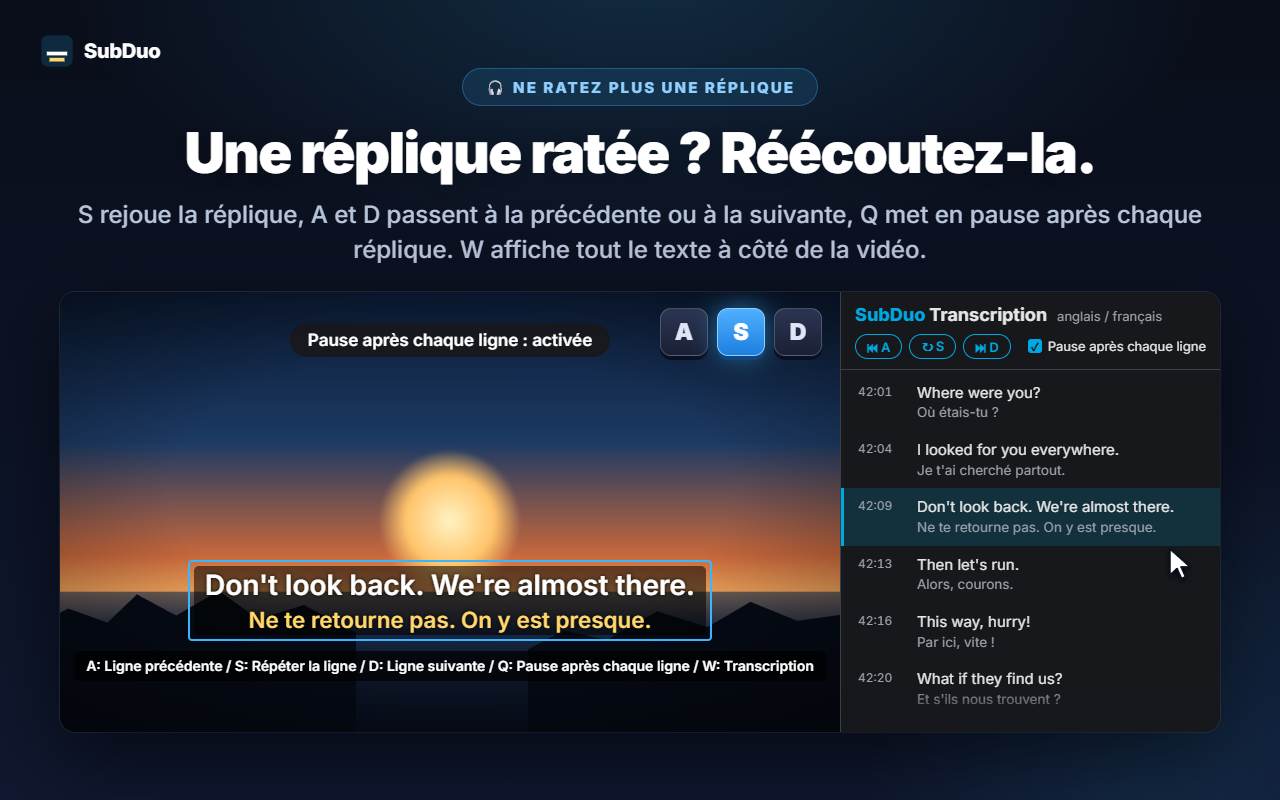
Les touches A, S et D sur la vidéo, avec la transcription bilingue dans le panneau latéral
2

Une réplique ratée ? Réécoutez-la.

Appuyez sur S pour répéter la réplique, sur A et D pour reculer ou avancer d'une réplique, et sur Q pour mettre en pause automatiquement après chaque ligne. W ouvre la transcription dans le panneau latéral de Chrome — les deux langues, ligne par ligne — et un clic sur une rangée vous y emmène.
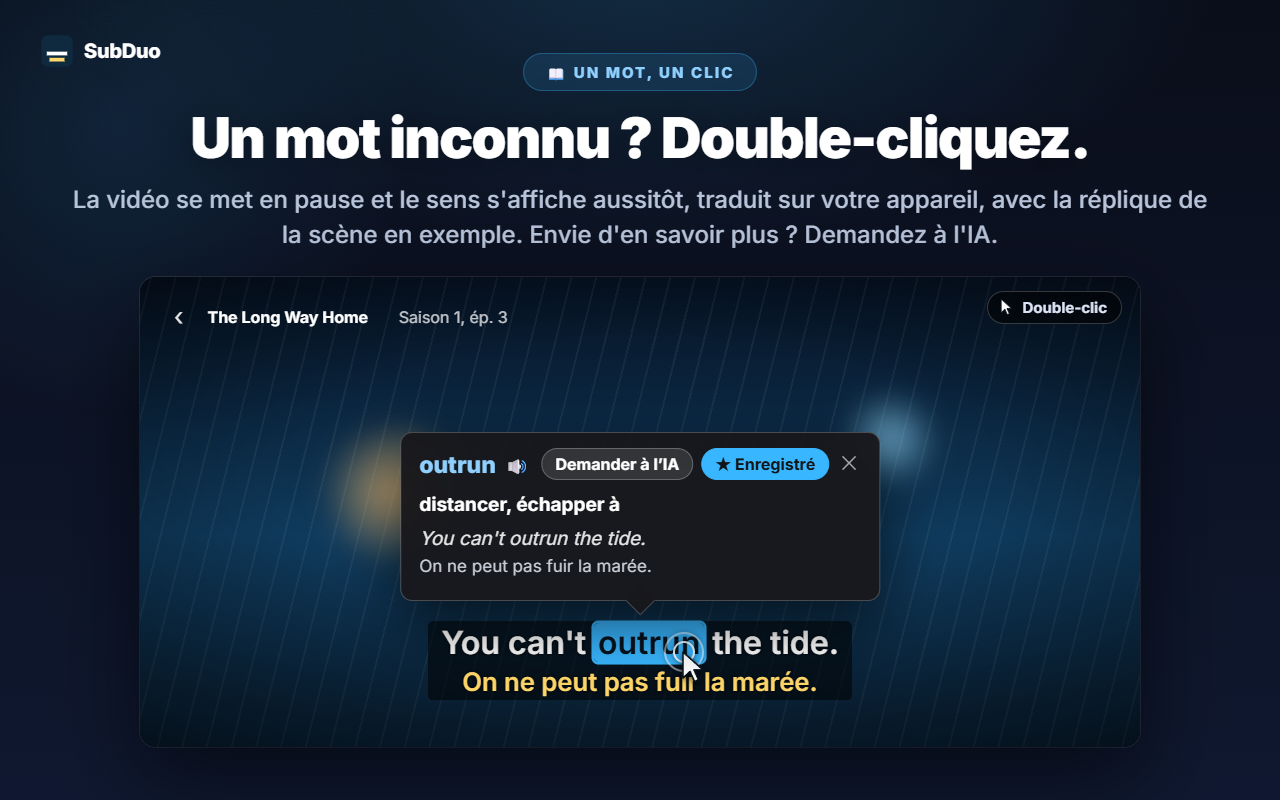
Une fiche de mot sur la vidéo avec sa traduction, la réplique d'exemple, Demander à l’IA et Enregistrer
3

Un mot inconnu ? Double-cliquez.

La vidéo se met en pause et une fiche affiche aussitôt le sens, traduit sur votre appareil par le traducteur intégré de Chrome, avec la réplique de la scène en exemple. Alt+glisser sélectionne une expression. Touchez « Demander à l’IA » pour le sens en contexte, la prononciation et une phrase d'exemple.
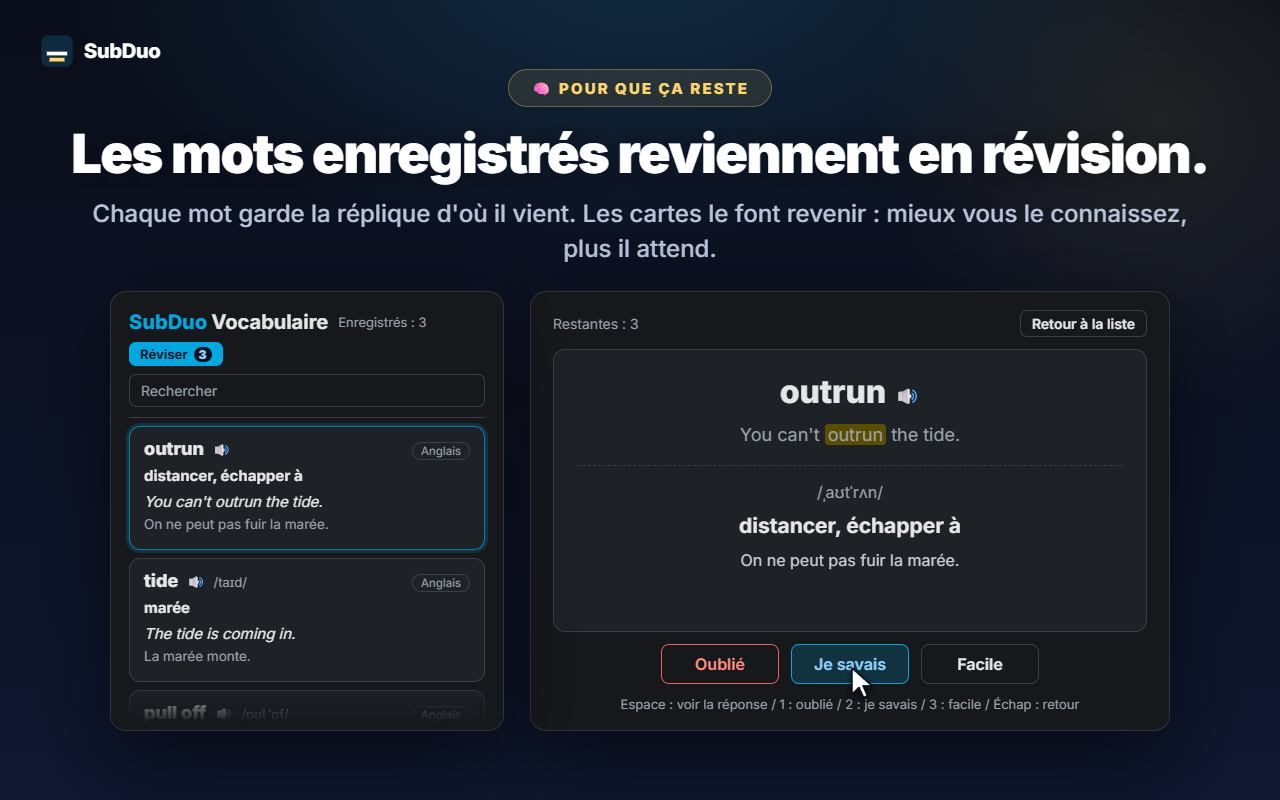
La liste de vocabulaire à côté d'une carte de révision avec Oublié, Je savais et Facile
4

Les mots enregistrés reviennent en révision.

Chaque mot enregistré garde la réplique d'où il vient. Recherchez et filtrez votre vocabulaire, écoutez la prononciation et révisez avec des cartes : mieux vous connaissez un mot, plus il attend avant de revenir.

SubDuo en action, en 40 secondes

Prêt en trois étapes

Sans compte, sans écran de configuration. Installez-le et lancez la lecture.

1

Ajoutez-le à Chrome

Installez SubDuo depuis le Chrome Web Store, puis lancez une vidéo sur Prime Video, YouTube, Netflix, Disney+ ou TED.

2

Choisissez deux langues

Cliquez sur l'icône SubDuo et choisissez une langue de sous-titres pour la ligne du haut et une pour celle du bas. Seules les pistes proposées par le titre sont listées.

3

Regardez et apprenez

Double-cliquez sur les mots pour les consulter, appuyez sur A, S ou D pour réécouter une réplique et ouvrez votre vocabulaire depuis le popup.

Tout dans une petite extension

Pensée pour celles et ceux qui apprennent en regardant — avec des sous-titres qui restent discrets jusqu'au moment où vous en avez besoin.

Deux langues de sous-titres au choix

Toutes les pistes fournies par le site sont détectées dès la lecture, y compris les sous-titres automatiques de YouTube. Choisissez-en une par ligne, ou masquez une ligne.

Consultez mots et expressions

Double-clic ou Alt+clic sur un mot, Alt+glisser sur une expression. La lecture se met en pause et la traduction, faite sur votre appareil, s'affiche sur la vidéo.

Demandez à l'IA pour aller plus loin

Le sens en contexte, la prononciation et une phrase d'exemple, dans votre langue d'affichage. Jusqu'à 20 explications par jour, gratuitement.

Vocabulaire et révision

Enregistrez un mot d'un clic, recherchez, filtrez par langue et écoutez-le avec 🔊. Les cartes espacent les mots que vous connaissez déjà.

Entraînement réplique par réplique

A pour la réplique précédente, S pour répéter, D pour la suivante. Q met en pause après chaque ligne. Floutez une ligne pour vous tester, puis survolez-la pour vérifier.

Transcription dans le panneau latéral

Toutes les répliques dans les deux langues, à côté de la vidéo. La ligne en cours est mise en évidence ; cliquez sur une rangée pour y aller. Ouvrez-la avec W.

Réglez tout sur la vidéo

Glissez pour déplacer, molette pour redimensionner une ligne, flèches pour ajuster, alignement à gauche, au centre ou à droite. Clic droit pour la couleur, la transparence et le flou de chaque ligne.

Chaque site garde ses réglages

Grands sous-titres sur YouTube, discrets sur Netflix : les réglages sont enregistrés par site et synchronisés via votre Chrome.

20 langues d'affichage

Menus, traductions et explications de l'IA suivent la langue d'affichage que vous choisissez, qui peut différer de celle de Chrome.

Vos sous-titres restent dans votre navigateur.

SubDuo lit les fichiers de sous-titres que chaque site envoie déjà à votre navigateur et les affiche sur place. La seule chose qu'il transmet est une expression sur laquelle vous choisissez d'interroger l'IA, avec sa ligne de sous-titres.

🔒 Sous-titres et réglages restent en local

Les sous-titres sont analysés et affichés dans votre navigateur. Vos réglages, votre vocabulaire et votre historique de visionnage ne sont pas envoyés au développeur. Les mots sont traduits sur votre appareil par le traducteur intégré de Chrome.

📖 Seulement les expressions que vous demandez

Lorsque vous touchez « Demander à l’IA », l'expression sélectionnée, sa ligne de sous-titres et l'autre ligne affichée, les codes de langue et un identifiant aléatoire de l'appareil (pour la limite quotidienne) sont envoyés au serveur SubDuo, qui demande l'explication à OpenAI. Votre adresse IP est traitée pour faire fonctionner le service.

🚫 Sans compte, sans publicité, sans statistiques

Aucune inscription. L'extension ne contient ni publicité ni outil de statistiques.

🛡️ Autorisations minimales

« storage » pour les réglages et le vocabulaire, « scripting » pour reconnecter les onglets ouverts après une mise à jour, « sidePanel » pour la transcription, et l'accès aux cinq sites pris en charge uniquement.

Politique de confidentialité

Avant d'installer

1Les sous-titres ne sont pas traduits automatiquement. SubDuo n'affiche que les langues de sous-titres réellement proposées par le titre (sur YouTube, sous-titres automatiques compris). La traduction ne sert qu'aux mots que vous consultez.
2Désactivez les sous-titres du site. Sinon, la même réplique s'affiche deux fois : SubDuo dessine ses propres deux lignes.
3Netflix ne propose que certaines langues. Son lecteur ne fournit que quelques pistes de sous-titres par titre, selon votre compte : SubDuo ne peut proposer que ce qu'il reçoit.
4La traduction sur l'appareil nécessite Chrome 138 ou plus récent. Chrome télécharge un pack de langue la première fois, et certaines langues ne sont pas couvertes : touchez alors « Demander à l’IA ». Les explications de l'IA peuvent être erronées et sont limitées à 20 par jour et par appareil.
5SubDuo dépend du lecteur de chaque site. Si un site change sa façon de fournir les sous-titres, la détection peut s'arrêter jusqu'à la mise à jour de SubDuo. Les directs ne sont pas vérifiés. Nécessite Google Chrome 116 ou plus récent sur ordinateur.

Questions fréquentes

Prime Video (primevideo.com et les pages vidéo des boutiques Amazon), YouTube, Netflix, Disney+ et TED. Sur les autres pages, le popup indique que le site n'est pas pris en charge, et SubDuo ne s'y exécute pas.
Non. Les deux lignes sont des pistes de sous-titres déjà fournies par le site : vous ne pouvez donc choisir que les langues proposées par le titre. La traduction ne sert qu'aux mots et expressions que vous consultez.
Double-cliquez sur un mot des sous-titres (ou Alt+clic), ou faites Alt+glisser pour sélectionner une expression. La lecture se met en pause et une fiche affiche la traduction faite sur l'appareil et la réplique d'où vient le mot. Touchez « Demander à l’IA » pour en savoir plus, ou Enregistrer pour l'ajouter à votre vocabulaire.
Quand SubDuo affiche des sous-titres, A revient à la ligne précédente, S répète la ligne en cours, D passe à la ligne suivante, Q active ou désactive la pause après chaque ligne, et W ouvre la transcription dans le panneau latéral.
Les sous-titres, les réglages et votre vocabulaire restent dans votre navigateur. Ce n'est que lorsque vous touchez « Demander à l’IA » que l'expression sélectionnée, son contexte de sous-titres, les codes de langue et un identifiant aléatoire de l'appareil sont envoyés au serveur SubDuo, qui utilise OpenAI pour rédiger l'explication. Tous les détails figurent dans la politique de confidentialité.
Oui. Sans inscription et sans offre payante. Les explications de l'IA sont limitées à 20 par jour et par appareil. Un abonnement au service de streaming reste nécessaire lorsque celui-ci l'exige.
Les sous-titres du site sont encore activés. Désactivez-les dans le menu des sous-titres du lecteur : SubDuo dessine ses propres deux lignes.
Oui. Les sous-titres sont intégrés au lecteur : ils restent en place et s'adaptent à la taille de la vidéo en plein écran.

Ce soir, regardez en deux langues.

Ajouter à Chrome — gratuit

S'installe en quelques secondes depuis le Chrome Web Store