Extensión gratuita de Chrome · Prime Video, YouTube, Netflix, Disney+ y TED

Dos idiomas. Una pantalla.
Aprende con cada serie que ves.

SubDuo muestra dos idiomas de subtítulos a la vez: el original arriba, el tuyo abajo. Haz doble clic en una palabra para ver qué significa, repite una línea con una sola tecla y guarda lo que aprendes en un vocabulario integrado.

Usa los subtítulos que cada sitio ya ofrece · Sin cuenta · Los subtítulos se quedan en tu navegador

Arriba: el idioma original Abajo: tu idioma

Funciona en cinco servicios que ya usas

▶Prime Video ▶YouTube NNetflix DDisney+ TEDTED

En Amazon, Prime Video funciona en primevideo.com y en las páginas de vídeo de estas tiendas:

primevideo.comamazon.comamazon.co.jpamazon.co.ukamazon.deamazon.framazon.itamazon.esamazon.nlamazon.inamazon.com.auamazon.com.bramazon.com.mx

Un idioma cada vez. Pausar, rebobinar, buscar… y perder el hilo.

Ver algo en otro idioma suele obligarte a elegir entre subtítulos con los que aprender y subtítulos con los que seguir la historia.
SubDuo acaba con ese dilema: los dos idiomas aparecen juntos en pantalla, las palabras desconocidas están a un doble clic y cualquier línea vuelve con una sola tecla.

Deja de cambiar de pista de subtítulos

Los reproductores de streaming muestran un solo idioma de subtítulos a la vez. SubDuo añade un segundo, y las herramientas para aprender con él.

Sin SubDuo
  • Un solo idioma de subtítulos a la vez
  • Pausar y cambiar de pista para comprobar una línea
  • Arrastrar la barra de progreso para volver a oír una línea
  • Copiar palabras en una pestaña del diccionario… y olvidarlas
Con SubDuo
  • Dos idiomas en pantalla a la vez, en una sola caja limpia
  • A, S o D: línea anterior, repetir línea o línea siguiente
  • Doble clic en una palabra: su significado aparece sobre el vídeo, con la línea de la escena como ejemplo
  • Guárdala con un clic y repásala después con tarjetas

Cuatro funciones que usarás en cada episodio

Pantallas de la extensión, mostradas en tu idioma.
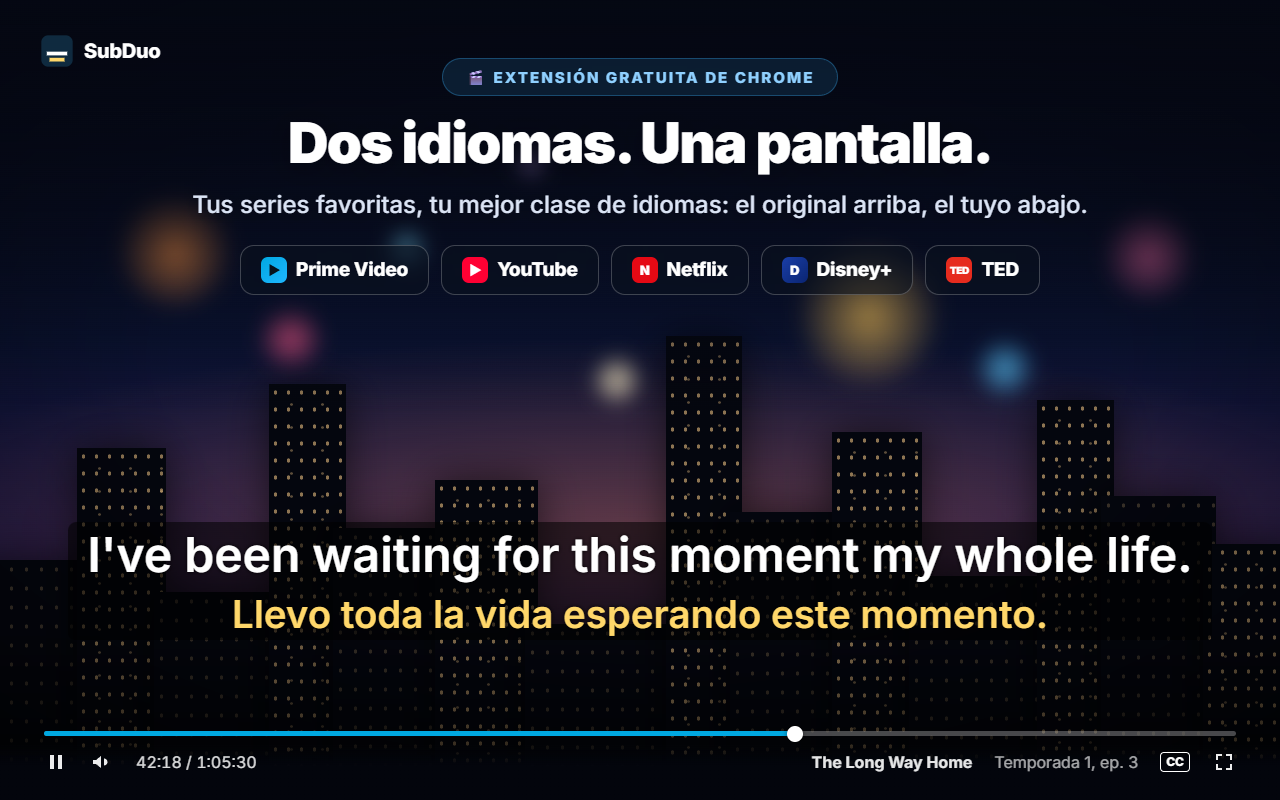
Dos líneas de subtítulos sobre un vídeo: el idioma original arriba y el del espectador abajo
1

Dos idiomas. Una pantalla.

Elige dos de las pistas de subtítulos que ofrece el título: el original arriba, el tuyo abajo. Arrastra los subtítulos adonde quieras, gira la rueda sobre una línea para cambiar su tamaño y haz clic derecho para cambiar colores, transparencia o difuminado.
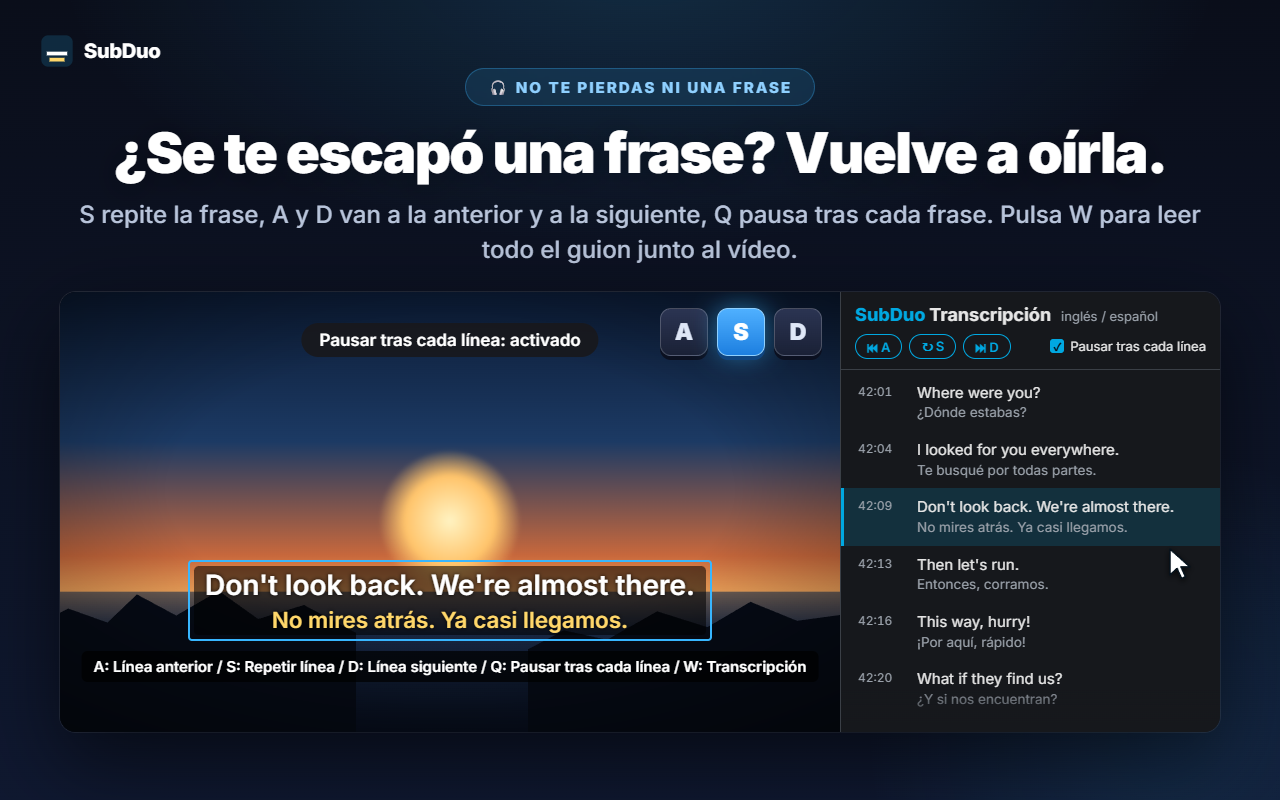
Las teclas A, S y D sobre el vídeo, con la transcripción en ambos idiomas en el panel lateral
2

¿Se te escapó una línea? Vuelve a oírla.

Pulsa S para repetir la línea, A y D para ir a la anterior o a la siguiente, y Q para pausar automáticamente tras cada línea. Pulsa W para abrir la transcripción en el panel lateral de Chrome —los dos idiomas, línea a línea— y haz clic en cualquier fila para saltar allí.
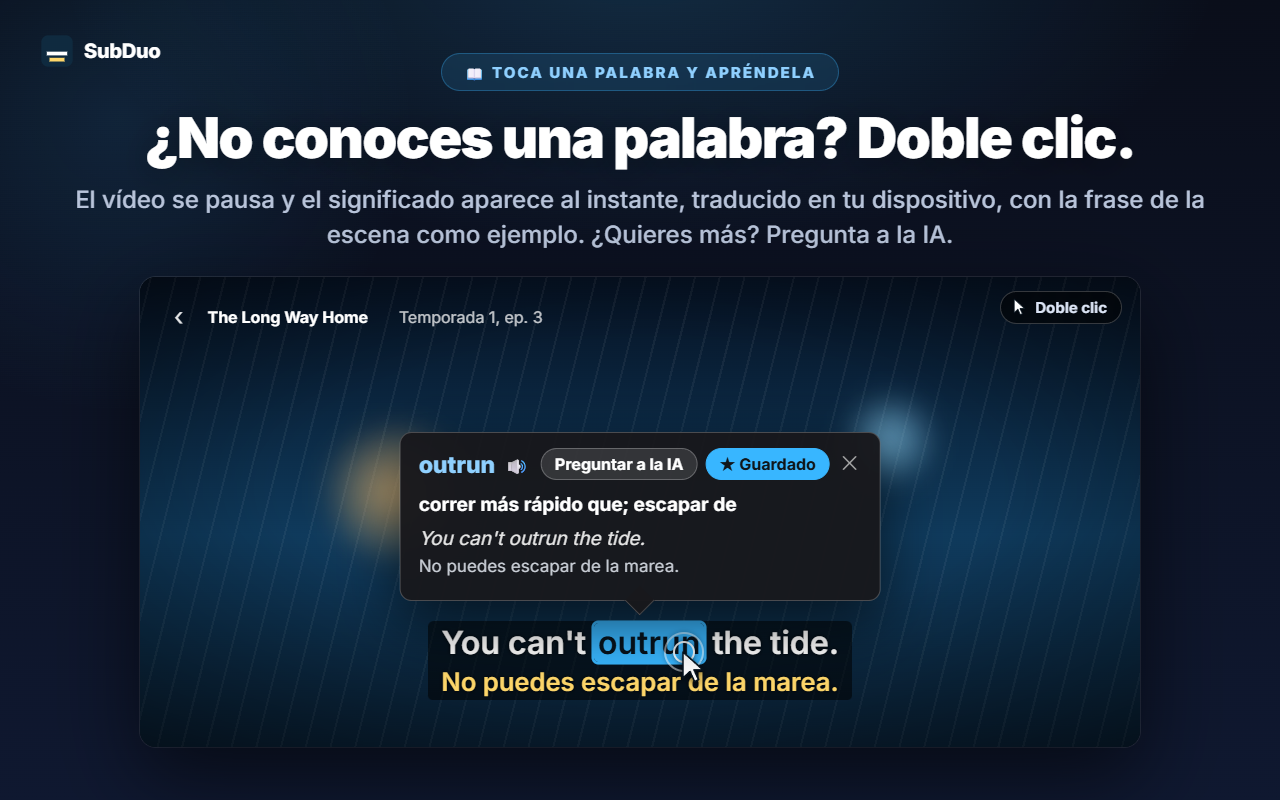
Una tarjeta de palabra sobre el vídeo con su traducción, la línea de ejemplo, Preguntar a la IA y Guardar
3

¿No conoces una palabra? Doble clic.

El vídeo se pausa y una tarjeta muestra al instante el significado, traducido en tu dispositivo por el traductor integrado de Chrome, con la propia línea de la escena como ejemplo. Alt+arrastrar selecciona una frase. Pulsa «Preguntar a la IA» para ver el significado en contexto, la pronunciación y una frase de ejemplo.
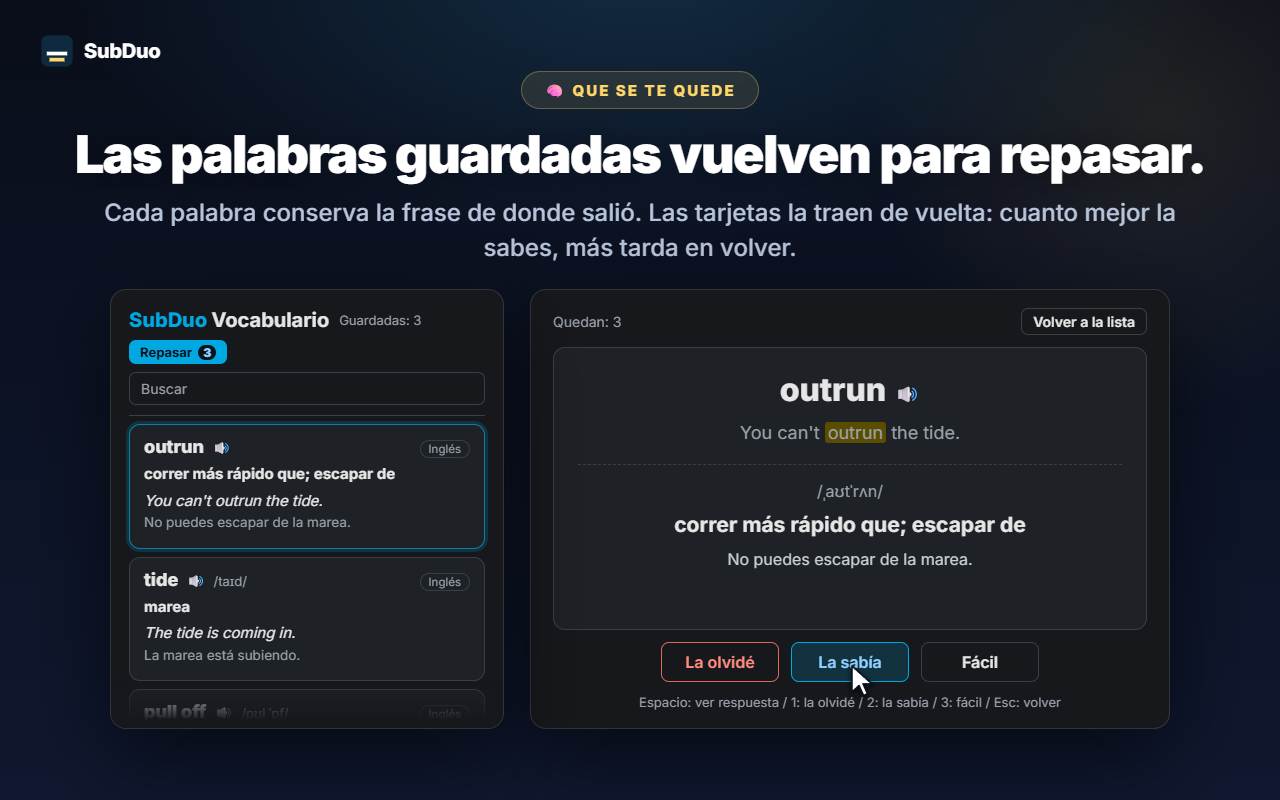
El vocabulario junto a una tarjeta de repaso con La olvidé, La sabía y Fácil
4

Las palabras guardadas vuelven para repasarlas.

Cada palabra guardada conserva la línea de la que salió. Busca y filtra tu vocabulario, escucha la pronunciación y repasa con tarjetas: cuanto mejor conoces una palabra, más tarda en volver.

SubDuo en acción, en 40 segundos

Listo en tres pasos

Sin cuenta ni pantallas de configuración. Instálalo y dale al play.

1

Añádelo a Chrome

Instala SubDuo desde Chrome Web Store y reproduce un vídeo en Prime Video, YouTube, Netflix, Disney+ o TED.

2

Elige dos idiomas

Haz clic en el icono de SubDuo y elige un idioma de subtítulos para la línea superior y otro para la inferior. Solo aparecen las pistas que ofrece el título.

3

Mira y aprende

Haz doble clic en las palabras para consultarlas, pulsa A, S o D para repetir líneas y abre tu vocabulario desde el popup.

Todo en una pequeña extensión

Pensada para quienes aprenden viendo y quieren que los subtítulos no estorben hasta que los necesitan.

Dos idiomas de subtítulos cualesquiera

Todas las pistas que ofrece el sitio se detectan al reproducir el vídeo, incluidos los subtítulos automáticos de YouTube. Elige uno por línea u oculta una de las dos.

Consulta palabras y frases

Doble clic o Alt+clic en una palabra, o Alt+arrastrar sobre una frase. La reproducción se pausa y la traducción aparece sobre el vídeo, hecha en tu dispositivo.

Pregunta a la IA cuando quieras más

El significado en contexto, la pronunciación y una frase de ejemplo, en tu idioma de interfaz. Hasta 20 explicaciones al día, gratis.

Vocabulario y repaso

Guarda palabras con un clic, búscalas, fíltralas por idioma y escúchalas con 🔊. Las tarjetas espacian las palabras que ya conoces.

Práctica línea a línea

A para la línea anterior, S para repetir, D para la siguiente. Q pausa tras cada línea. Difumina una línea para ponerte a prueba y pasa el cursor por encima para comprobarlo.

Transcripción en el panel lateral

Todas las líneas en ambos idiomas junto al vídeo. La línea actual se resalta; haz clic en cualquier fila para saltar a ella. Pulsa W para abrirla.

Ajústalo sobre el vídeo

Arrastra para mover, rueda para cambiar el tamaño de una línea, flechas para ajustar, alineación a la izquierda, al centro o a la derecha. Clic derecho para el color, la transparencia y el difuminado de cada línea.

Cada sitio recuerda su configuración

Subtítulos grandes en YouTube, discretos en Netflix: la configuración se guarda por sitio y se sincroniza con tu Chrome.

20 idiomas de interfaz

Los menús, las traducciones y las explicaciones de la IA usan el idioma de interfaz que elijas, que puede ser distinto del de Chrome.

Tus subtítulos se quedan en tu navegador.

SubDuo lee los archivos de subtítulos que cada sitio ya envía a tu navegador y los dibuja ahí mismo. Lo único que envía fuera es una frase sobre la que decides preguntar a la IA, junto con su línea de subtítulos.

🔒 Subtítulos y configuración, en local

Los subtítulos se procesan y se dibujan en tu navegador. Tu configuración, tu vocabulario y tu historial de visualización no se envían al desarrollador. Las palabras se traducen en tu dispositivo con el traductor integrado de Chrome.

📖 Solo las frases por las que preguntas

Al pulsar «Preguntar a la IA», la frase seleccionada, su línea de subtítulos y la otra línea en pantalla, los códigos de idioma y un identificador aleatorio del dispositivo (para el límite diario) se envían al servidor de SubDuo, que pide la explicación a OpenAI. Tu dirección IP se procesa para operar el servicio.

🚫 Sin cuenta, sin anuncios, sin analíticas

No hay nada en lo que registrarse. La extensión no contiene publicidad ni analíticas.

🛡️ Permisos mínimos

«storage» para la configuración y el vocabulario, «scripting» para reconectar las pestañas abiertas tras una actualización, «sidePanel» para la transcripción y acceso solo a los cinco sitios compatibles.

Política de privacidad

Antes de instalar

1Los subtítulos no se traducen automáticamente. SubDuo solo muestra los idiomas de subtítulos que el título ofrece de verdad (en YouTube, incluidos los automáticos). La traducción se usa solo para las palabras que consultas.
2Desactiva los subtítulos del propio sitio. Si no, la misma línea aparece dos veces: SubDuo dibuja sus propias dos líneas.
3Netflix solo ofrece algunos idiomas. Su reproductor entrega unas pocas pistas de subtítulos por título, según tu cuenta, y SubDuo solo puede ofrecer lo que recibe.
4La traducción en el dispositivo requiere Chrome 138 o posterior. La primera vez, Chrome descarga un paquete de idioma, y algunos idiomas no están cubiertos: en ese caso, pulsa «Preguntar a la IA». Las explicaciones de la IA pueden contener errores y están limitadas a 20 al día por dispositivo.
5Depende del reproductor de cada sitio. Si un sitio cambia la forma de entregar los subtítulos, la detección puede dejar de funcionar hasta que SubDuo se actualice. Las emisiones en directo no están verificadas. Requiere Google Chrome 116 o posterior para escritorio.

Preguntas frecuentes

Prime Video (primevideo.com y las páginas de vídeo de las tiendas de Amazon), YouTube, Netflix, Disney+ y TED. En otras páginas, el popup indica que el sitio no es compatible y SubDuo no se ejecuta.
No. Las dos líneas son pistas de subtítulos que el sitio ya ofrece, así que solo puedes elegir los idiomas disponibles en el título. La traducción se usa solo para las palabras y frases que consultas.
Haz doble clic en una palabra del subtítulo (o Alt+clic), o usa Alt+arrastrar para seleccionar una frase. La reproducción se pausa y una tarjeta muestra la traducción hecha en tu dispositivo y la línea de la que viene. Pulsa «Preguntar a la IA» para saber más, o Guardar para añadirla a tu vocabulario.
Mientras SubDuo muestra subtítulos, A salta a la línea anterior, S repite la línea actual, D pasa a la siguiente, Q activa o desactiva la pausa tras cada línea y W abre la transcripción en el panel lateral.
Los subtítulos, la configuración y tu vocabulario se quedan en tu navegador. Solo cuando pulsas «Preguntar a la IA» se envían al servidor de SubDuo la frase seleccionada, su contexto en los subtítulos, los códigos de idioma y un identificador aleatorio del dispositivo; el servidor usa OpenAI para redactar la explicación. Consulta la política de privacidad para más detalles.
Sí. Sin registro y sin planes de pago. Las explicaciones de la IA están limitadas a 20 al día por dispositivo. Si el servicio de streaming exige una suscripción, la sigues necesitando.
Los subtítulos del propio sitio siguen activados. Desactívalos en el menú de subtítulos del reproductor: SubDuo dibuja sus propias dos líneas.
Sí. Los subtítulos están dentro del reproductor, así que se mantienen en su sitio y se adaptan al vídeo en pantalla completa.

Esta noche, mira en dos idiomas.

Añadir a Chrome — gratis

Se instala desde Chrome Web Store en segundos