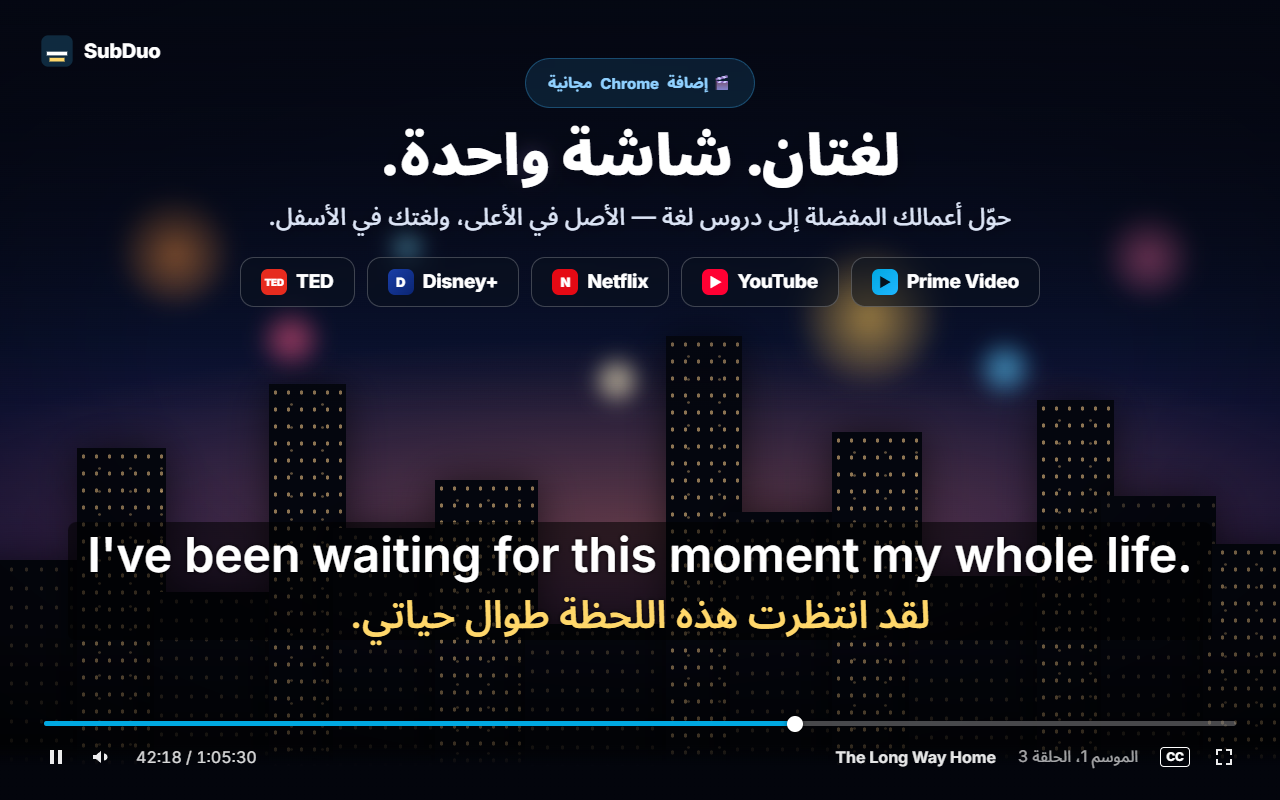
إضافة Chrome مجانية · Prime Video وYouTube وNetflix وDisney+ وTED

لغتان. شاشة واحدة.
تعلّم من كل عمل تشاهده.

يعرض SubDuo الترجمة النصية بلغتين في الوقت نفسه: اللغة الأصلية في الأعلى ولغتك في الأسفل. انقر مرتين على كلمة لترى معناها، وأعد أي سطر بمفتاح واحد، واحتفظ بما تتعلمه في قائمة مفردات مدمجة.

يستخدم الترجمات النصية التي يوفرها كل موقع · بلا حساب · تبقى الترجمة النصية في متصفحك

الأعلى: اللغة الأصلية الأسفل: لغتك

يعمل على خمس خدمات تستخدمها بالفعل

▶Prime Video ▶YouTube NNetflix DDisney+ TEDTED

على Amazon، يعمل Prime Video على موقع primevideo.com وصفحات الفيديو في هذه المتاجر:

primevideo.comamazon.comamazon.co.jpamazon.co.ukamazon.deamazon.framazon.itamazon.esamazon.nlamazon.inamazon.com.auamazon.com.bramazon.com.mx

لغة واحدة في كل مرة. توقّف، ارجع، ابحث، ثم تفقد خيط القصة.

المشاهدة بلغة أجنبية تعني عادةً الاختيار بين ترجمة تتعلم منها وترجمة تستطيع متابعتها.
ينهي SubDuo هذه المعضلة: تظهر اللغتان على الشاشة معًا، والكلمات المجهولة على بُعد نقرتين، وأي سطر يعود بمفتاح واحد.

توقّف عن تبديل مسارات الترجمة

مشغّلات البث تعرض لغة ترجمة واحدة في كل مرة. يضيف SubDuo لغة ثانية، ومعها الأدوات التي تتعلم بها.

بدون SubDuo
  • لغة ترجمة واحدة في كل مرة
  • توقف وبدّل المسار لتتحقق من سطر واحد
  • اسحب شريط التقدم إلى الخلف لتسمع السطر مجددًا
  • تنسخ الكلمات إلى قاموس في علامة تبويب أخرى، ثم تنساها
مع SubDuo
  • لغتان على الشاشة معًا، في إطار واحد مرتب
  • المفاتيح A وS وD تعيدك إلى السطر السابق أو تكرره أو تنقلك إلى التالي
  • انقر مرتين على كلمة: يظهر معناها فوق الفيديو، وجملة المشهد مثالًا عليها
  • احفظها بنقرة واحدة وراجعها لاحقًا بالبطاقات التعليمية

أربع أدوات ستستخدمها في كل حلقة

لقطات من الإضافة، معروضة بلغتك.

سطرا ترجمة فوق فيديو: اللغة الأصلية في الأعلى ولغة المشاهد في الأسفل
1

لغتان. شاشة واحدة.

اختر أي لغتين من مسارات الترجمة التي يوفرها العمل: الأصلية في الأعلى ولغتك في الأسفل. اسحب الترجمة إلى أي مكان، ومرّر العجلة فوق سطر لتغيير حجمه، وانقر بالزر الأيمن لتغيير الألوان أو الشفافية أو التمويه.
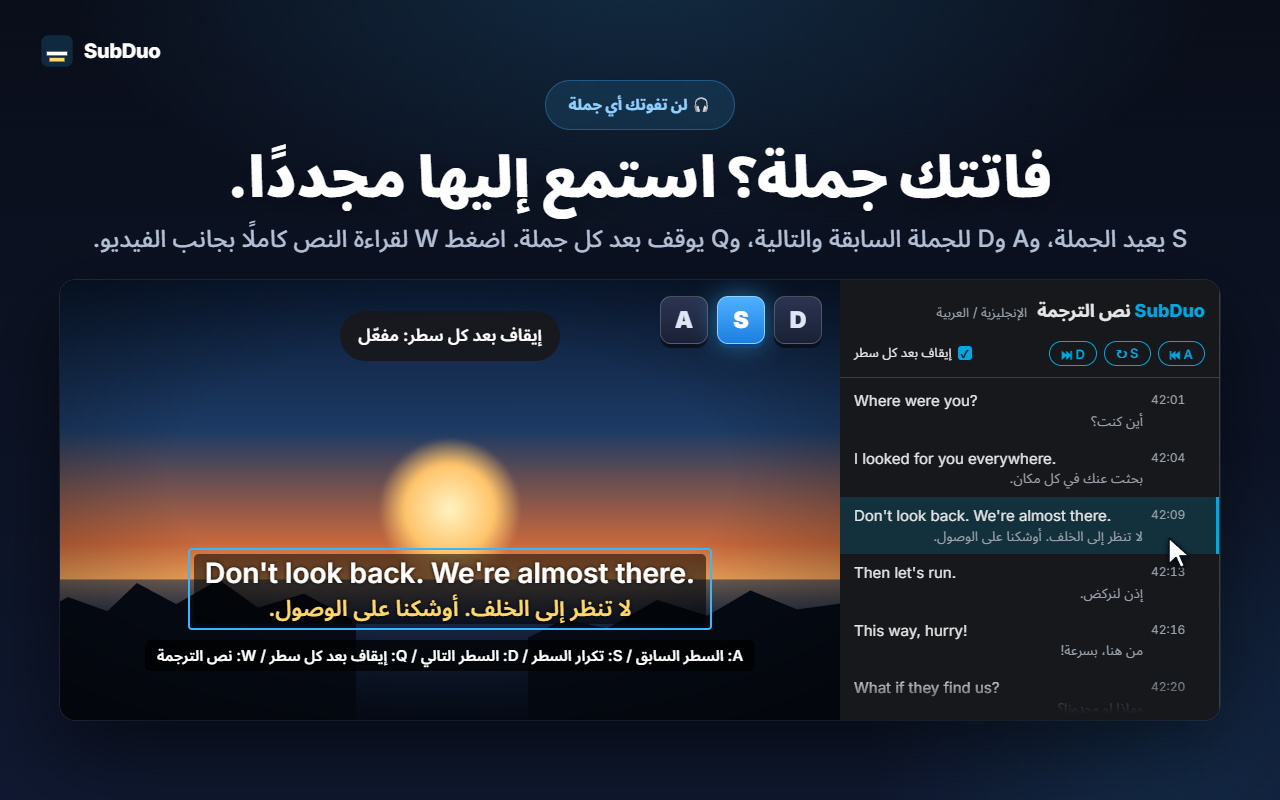
المفاتيح A وS وD على الفيديو، ونص الترجمة باللغتين في اللوحة الجانبية
2

فاتك سطر؟ أعد تشغيله.

اضغط S لتكرار السطر، وA وD للرجوع والتقدم، وQ للإيقاف تلقائيًا بعد كل سطر. اضغط W لفتح نص الترجمة في اللوحة الجانبية في Chrome، باللغتين سطرًا بسطر، وانقر على أي صف للانتقال إليه.
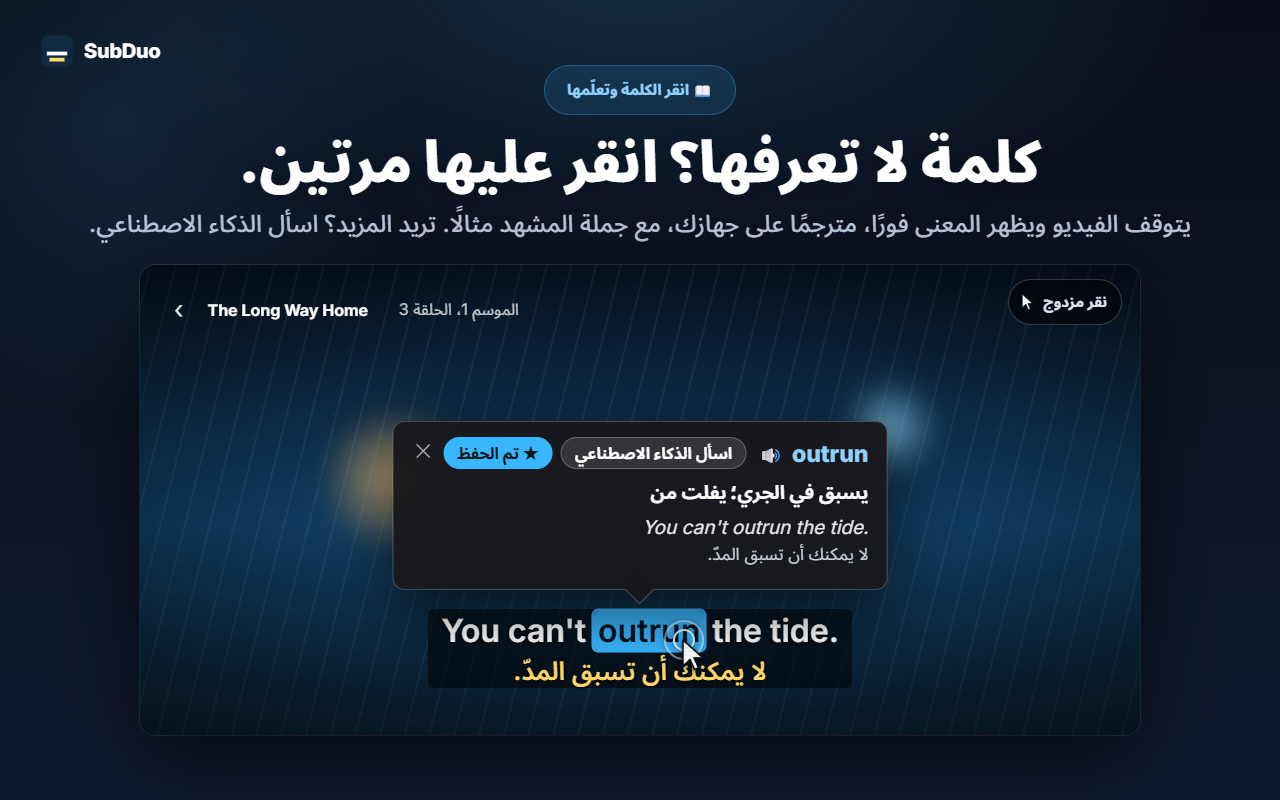
بطاقة كلمة فوق الفيديو فيها الترجمة وجملة المثال وزرّا «اسأل الذكاء الاصطناعي» و«حفظ»
3

لا تعرف كلمة؟ انقر عليها مرتين.

يتوقف الفيديو وتعرض بطاقة المعنى فورًا، مترجمًا على جهازك بمترجم Chrome المدمج، مع جملة المشهد نفسها مثالًا. لتحديد عبارة استخدم Alt+سحب. واضغط «اسأل الذكاء الاصطناعي» لمعرفة المعنى بحسب السياق والنطق وجملة مثال.
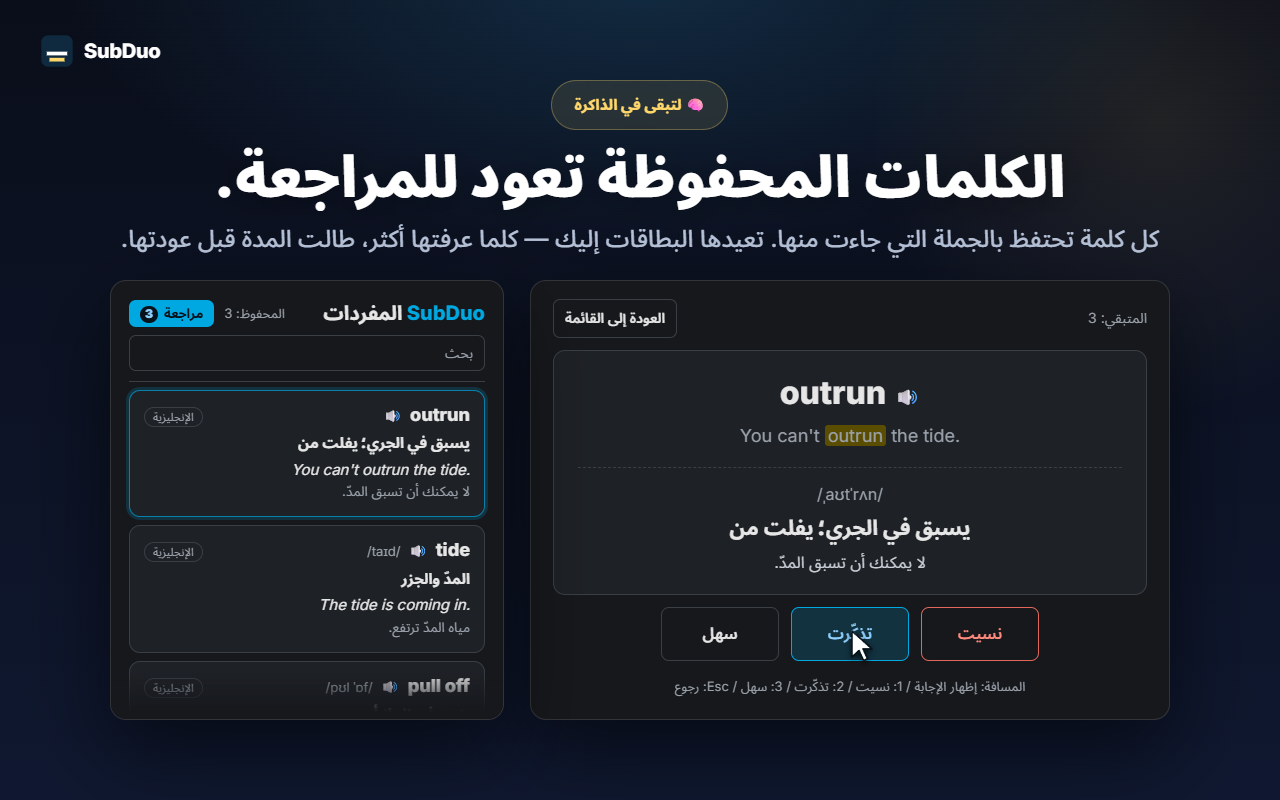
قائمة المفردات بجانب بطاقة مراجعة فيها «نسيت» و«تذكّرت» و«سهل»
4

الكلمات المحفوظة تعود إليك للمراجعة.

كل كلمة تحفظها تحتفظ بالسطر الذي جاءت منه. ابحث في قائمة مفرداتك وصفِّها، واستمع إلى النطق، وراجع بالبطاقات التعليمية: كلما أتقنت الكلمة، طالت المدة قبل أن تعود.

شاهد SubDuo يعمل في 40 ثانية

جاهز في ثلاث خطوات

لا حساب ولا شاشات إعداد. ثبّته واضغط تشغيل.

1

أضفه إلى Chrome

ثبّت SubDuo من سوق Chrome الإلكتروني، ثم شغّل فيديو على Prime Video أو YouTube أو Netflix أو Disney+ أو TED.

2

اختر لغتين

انقر أيقونة SubDuo واختر لغة ترجمة للسطر العلوي وأخرى للسفلي. لا تظهر في القائمة إلا المسارات التي يوفرها العمل.

3

شاهد وتعلّم

انقر مرتين على الكلمات لمعرفة معانيها، واضغط A أو S أو D لإعادة الأسطر، وافتح قائمة مفرداتك من النافذة المنبثقة.

كل شيء في إضافة واحدة صغيرة

صُممت لمن يتعلم بالمشاهدة، ويريد أن تبقى الترجمة بعيدة عن طريقه حتى يحتاج إليها.

أي لغتين للترجمة

يُكتشف كل مسار ترجمة يوفره الموقع عند تشغيل الفيديو، بما في ذلك الترجمة المُنشأة تلقائيًا على YouTube. اختر لغة لكل سطر، أو أخفِ أحدهما.

ابحث عن الكلمات والعبارات

انقر مرتين على كلمة أو استخدم Alt+نقر، أو حدّد عبارة باستخدام Alt+سحب. يتوقف التشغيل وتظهر الترجمة فوق الفيديو، وتتم على جهازك.

اسأل الذكاء الاصطناعي حين تريد المزيد

المعنى بحسب السياق والنطق وجملة مثال، بلغة العرض التي اخترتها. حتى 20 شرحًا يوميًا مجانًا.

قائمة المفردات والمراجعة

احفظ الكلمات بنقرة، وابحث فيها، وصفِّها بحسب اللغة، واستمع إليها عبر 🔊. تباعد البطاقات التعليمية بين مرات ظهور الكلمات التي تعرفها جيدًا.

تدرّب سطرًا بسطر

اضغط A للسطر السابق، وS للتكرار، وD للتالي. ويوقف Q التشغيل بعد كل سطر. موّه أحد السطرين لتختبر نفسك، ثم أشر إليه للتحقق.

نص الترجمة في اللوحة الجانبية

كل الأسطر باللغتين بجانب الفيديو. يُميَّز السطر الحالي، وانقر أي صف للانتقال إليه. اضغط W لفتحه.

اضبطها فوق الفيديو مباشرة

اسحب للتحريك، ومرّر لتغيير حجم السطر، واستخدم الأسهم للضبط الدقيق، مع محاذاة لليسار أو الوسط أو اليمين. انقر بالزر الأيمن لضبط اللون والشفافية والتمويه لكل سطر.

كل موقع يتذكر إعداداته

ترجمة كبيرة على YouTube وهادئة على Netflix: تُحفظ الإعدادات لكل موقع وتُزامن عبر Chrome.

اختر من 20 لغة للعرض

تستخدم القوائم والترجمات وشروح الذكاء الاصطناعي لغة العرض التي تختارها، ويمكن أن تختلف عن لغة Chrome.

ترجمتك النصية تبقى في متصفحك.

يقرأ SubDuo ملفات الترجمة التي يرسلها كل موقع إلى متصفحك أصلًا ويعرضها هناك. الشيء الوحيد الذي يرسله إلى الخارج هو عبارة تختار أن تسأل الذكاء الاصطناعي عنها، مع سطر الترجمة الخاص بها.

🔒 الترجمة والإعدادات تبقى على جهازك

تُحلَّل الترجمة النصية وتُعرض في متصفحك. لا تُرسل إعداداتك وقائمة مفرداتك وسجل مشاهدتك إلى المطوّر. وتتم ترجمة الكلمات على جهازك بمترجم Chrome المدمج.

📖 العبارات التي تسأل عنها فقط

عند الضغط على «اسأل الذكاء الاصطناعي»، تُرسل العبارة المحددة وسطر الترجمة الخاص بها والسطر الآخر الظاهر على الشاشة ورموز اللغات ومعرّف جهاز عشوائي (لحساب الحد اليومي) إلى خادم SubDuo، الذي يطلب الشرح من OpenAI. ويُعالَج عنوان IP الخاص بك لتشغيل الخدمة.

🚫 لا حساب ولا إعلانات ولا تحليلات

لا يوجد ما تشترك فيه. لا تحتوي الإضافة على أي إعلانات أو أدوات تحليل.

🛡️ أقل قدر من الأذونات

تحتاج الإضافة إلى «storage» للإعدادات والمفردات، و«scripting» لإعادة الاتصال بعلامات التبويب المفتوحة بعد التحديثات، و«sidePanel» لنص الترجمة، إضافة إلى الوصول إلى المواقع الخمسة المدعومة فقط.

سياسة الخصوصية

قبل التثبيت

1الترجمات النصية ليست مترجمة آليًا. يعرض SubDuo فقط لغات الترجمة التي يوفرها العمل فعلًا (بما فيها الترجمة المُنشأة تلقائيًا على YouTube). وتُستخدم الترجمة الآلية للكلمات التي تبحث عنها فقط.
2أوقف الترجمة الخاصة بالموقع. وإلا سيظهر السطر نفسه مرتين، لأن SubDuo يرسم سطريه الخاصين.
3تعرض Netflix بعض اللغات فقط. يوفر مشغّلها عددًا محدودًا من مسارات الترجمة لكل عمل بحسب حسابك، ولا يستطيع SubDuo أن يعرض إلا ما يتلقاه.
4تتطلب الترجمة على الجهاز Chrome 138 أو أحدث. ينزّل Chrome حزمة لغة في المرة الأولى، وبعض اللغات غير مدعومة، وعندها اضغط «اسأل الذكاء الاصطناعي». قد تخطئ شروح الذكاء الاصطناعي، وهي محدودة بـ 20 شرحًا يوميًا لكل جهاز.
5يعتمد على مشغّل كل موقع. إذا غيّر موقع طريقة تقديم الترجمة، فقد يتوقف الاكتشاف إلى أن يُحدَّث SubDuo. البث المباشر غير متحقق منه. يتطلب Google Chrome لسطح المكتب 116 أو أحدث.

الأسئلة الشائعة

يعمل على Prime Video (موقع primevideo.com وصفحات الفيديو في متاجر Amazon) وYouTube وNetflix وDisney+ وTED. وعلى الصفحات الأخرى تخبرك النافذة المنبثقة بأن الموقع غير مدعوم، ولا يعمل SubDuo هناك.
لا. السطران كلاهما مساران للترجمة يوفرهما الموقع أصلًا، لذا لا يمكنك اختيار إلا اللغات المتاحة للعمل. وتُستخدم الترجمة الآلية فقط للكلمات والعبارات التي تبحث عنها.
انقر مرتين على كلمة في الترجمة (أو استخدم Alt+نقر)، أو استخدم Alt+سحب لتحديد عبارة. يتوقف التشغيل وتعرض بطاقة الترجمة على الجهاز والسطر الذي جاءت منه الكلمة. اضغط «اسأل الذكاء الاصطناعي» للمزيد، أو «حفظ» لإضافتها إلى قائمة مفرداتك.
أثناء عرض SubDuo للترجمة، ينقلك A إلى السطر السابق، ويكرر S السطر الحالي، وينقلك D إلى السطر التالي، ويشغّل Q الإيقاف بعد كل سطر أو يلغيه، ويفتح W نص الترجمة في اللوحة الجانبية.
تبقى الترجمة النصية والإعدادات وقائمة مفرداتك في متصفحك. فقط عند الضغط على «اسأل الذكاء الاصطناعي» تُرسل العبارة المحددة وسياقها من الترجمة ورموز اللغات ومعرّف جهاز عشوائي إلى خادم SubDuo، الذي يستخدم OpenAI لكتابة الشرح. راجع سياسة الخصوصية للتفاصيل.
نعم. بلا تسجيل وبلا خطة مدفوعة. شروح الذكاء الاصطناعي محدودة بـ 20 شرحًا يوميًا لكل جهاز. ويظل الاشتراك في خدمة البث نفسها ضروريًا حيث تتطلبه.
ترجمة الموقع نفسه لا تزال مفعّلة. أوقفها من قائمة الترجمة في المشغّل، لأن SubDuo يرسم سطريه الخاصين.
نعم. الترجمة موجودة داخل المشغّل، لذا تبقى في مكانها ويتغير حجمها مع الفيديو في وضع ملء الشاشة.

شاهد بلغتين الليلة.

أضفه إلى Chrome مجانًا

يُثبَّت من سوق Chrome الإلكتروني في ثوانٍ