1
アクセシビリティサービスを有効にする
アプリの「設定を開く」ボタンをタップするか、以下の手順に従ってください:
- 設定に移動します
- アクセシビリティを探してタップします
- ダウンロード済みアプリをタップします
- リストからSendReadyを探してタップします
- トグルスイッチをタップしてオンにします
- 確認ダイアログで許可をタップします
結果: SendReady に戻ると「✅ サービスが有効です」と表示されます。
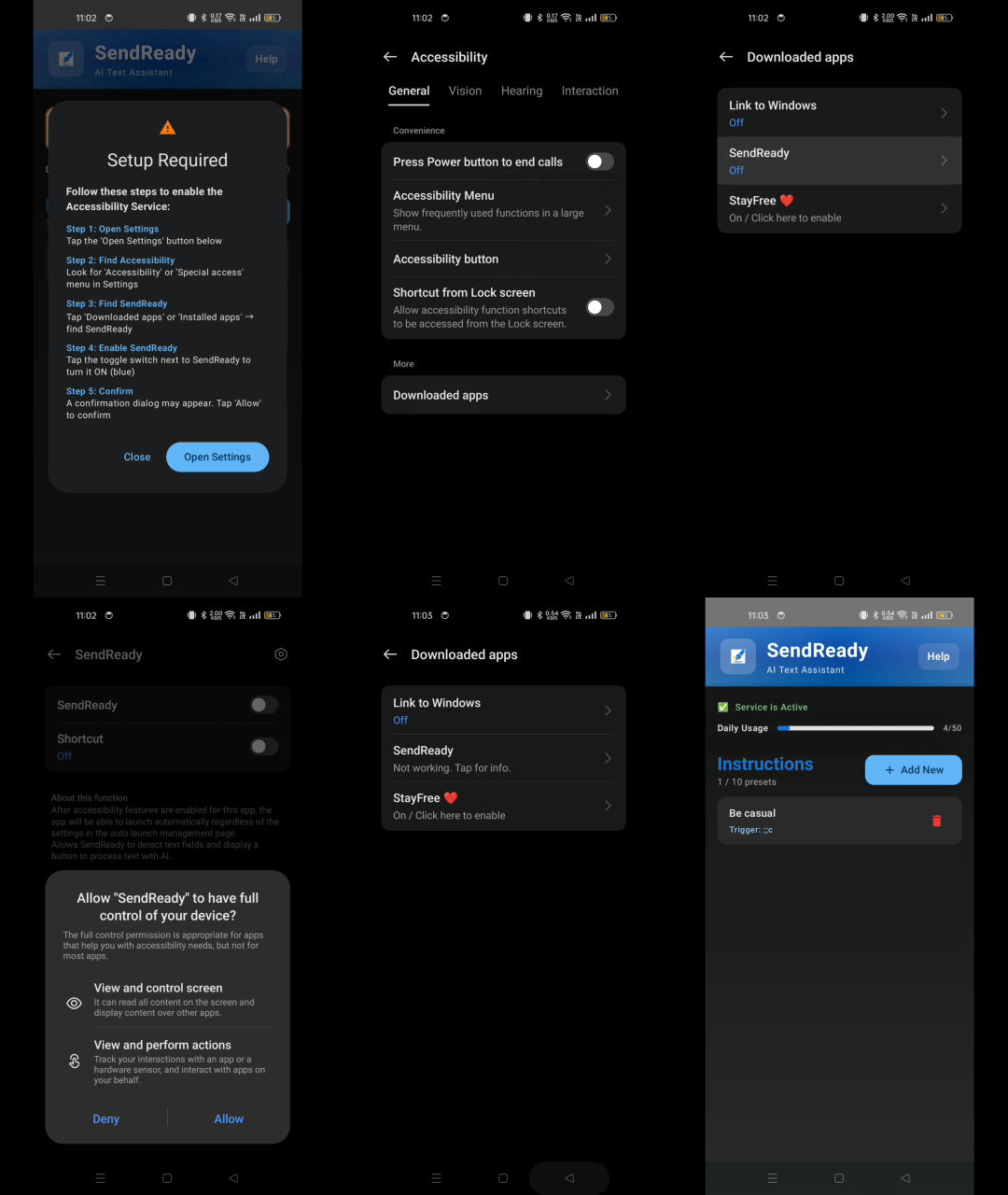
アクセシビリティサービスを有効にする手順
2
プリセットを作成する
プリセットは再利用できる AI 命令です。各プリセットには以下を設定できます:
- タイトル: 例:「丁寧」「英語に翻訳」(最大 20 文字)
- 命令: 例:「丁寧でプロらしくする」「文法を修正」「短くする」(最大 200 文字)
- トリガー: オプション -
;;、en;;などのショートカット文字列(最大 10 文字)
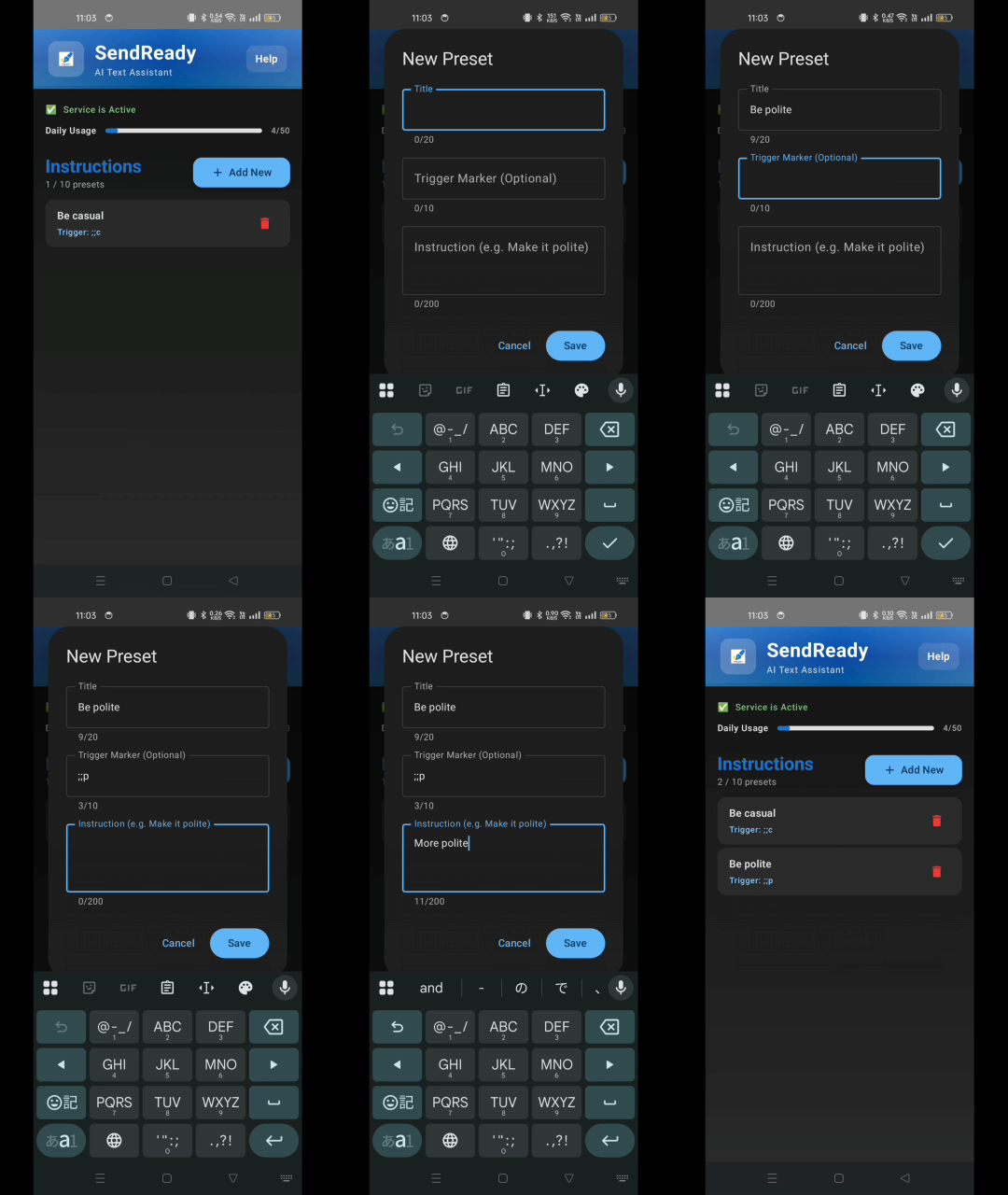
「新規追加」をタップしてプリセットを作成
3
トリガーを使って自動変換
任意のアプリで、テキストをトリガーで囲みます:
;;会議を延期できますか?;;
ヒント: トリガーを ;;テキスト;; の形で使うと、手動で指示を入力できます。
AI がテキストを処理し、変換結果のポップアップを自動的に表示します。
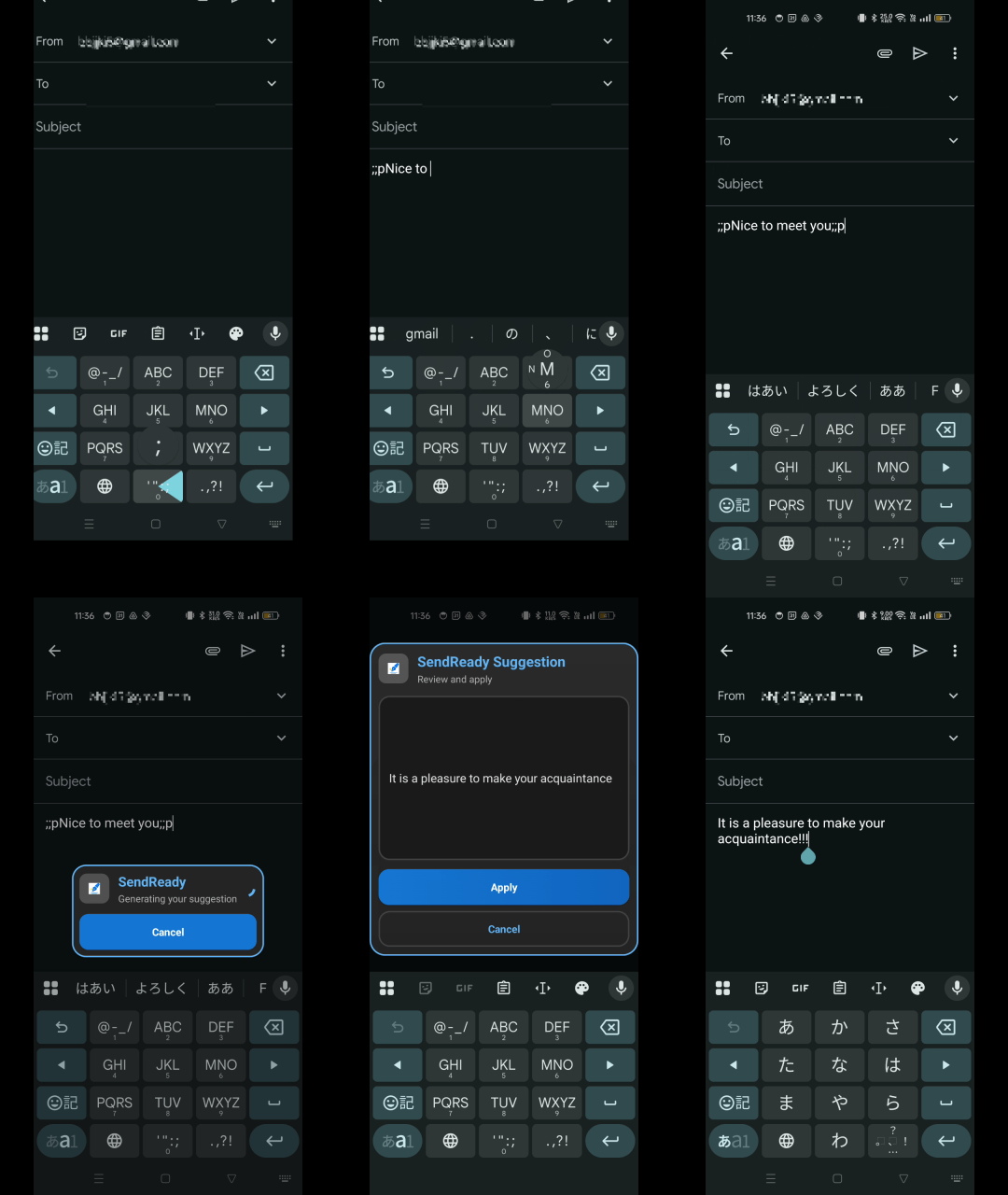
トリガーマーカーでテキストを囲んで自動変換
4
またはテキストを選択して処理
トリガーなしでも使えます:
- 長押ししてテキストを選択
- メニューのSendReadyをタップ
- プリセットを選択
- または手動で指示を入力を選んで1回だけの指示を入力
- AI で変換されたテキストを即座に取得
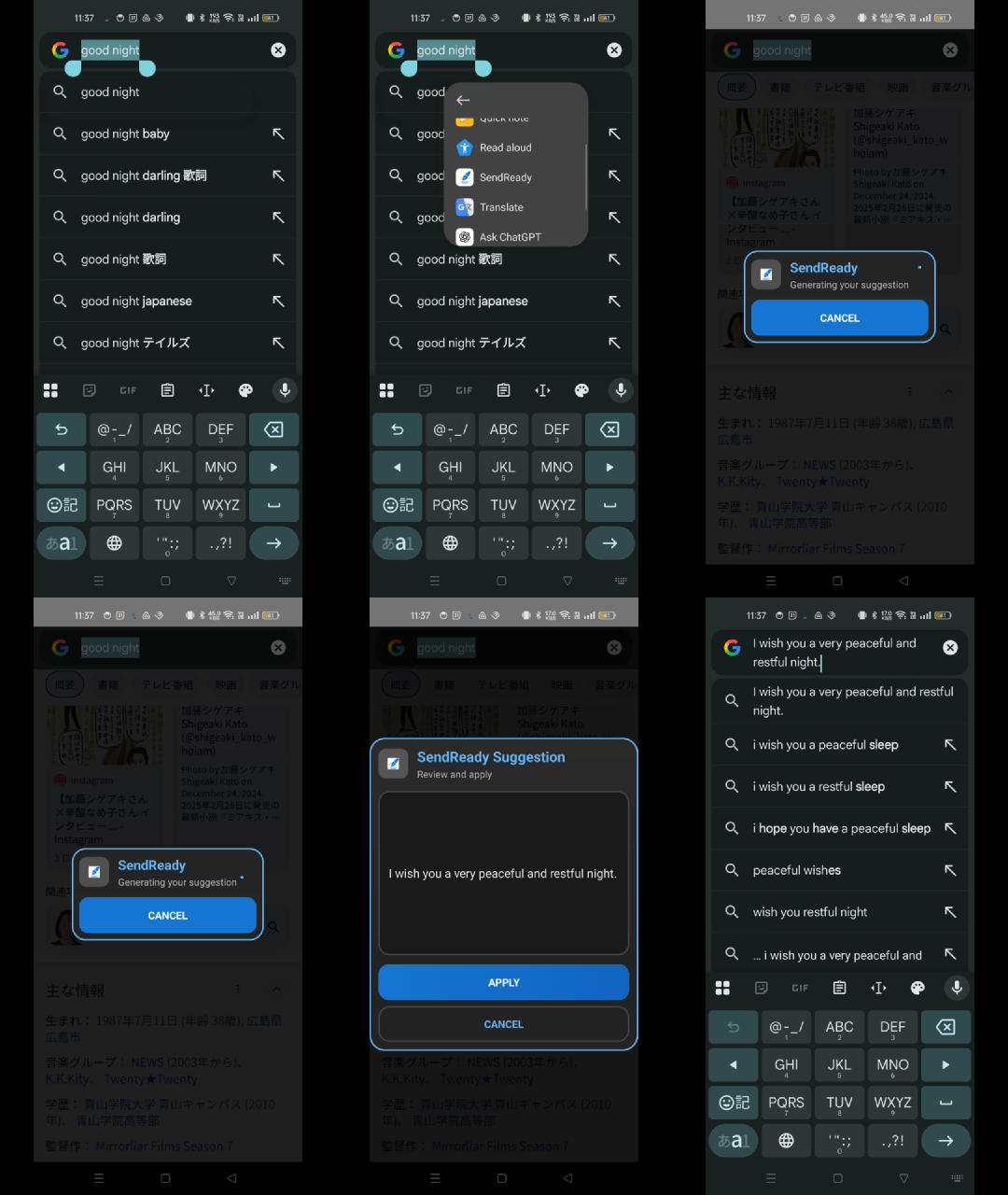
テキストを長押し → SendReady → プリセット選択
🔧 トラブルシューティング
- ポップアップが表示されない: アクセシビリティサービスが有効になっているか確認してください
- トリガーが機能しない: テキストがトリガーで始まり、終わっていることを確認してください
- SendReady がテキストメニューにない: 一部のアプリはテキスト処理を制限しています。トリガー方法を使用してください
- ネットワークエラー: AI 処理にはインターネット接続が必要です