 FormPilot
FormPilot v1.4.0
使用指南
儲存一次個人資料,即可用AI填寫註冊、聯絡和結帳表單。免費使用,無需帳戶或API金鑰。
設有每日使用上限。AI可能判斷錯誤,部分自訂表單控制項不受支援。請務必檢查結果。FormPilot不會自動送出表單。
使用指南
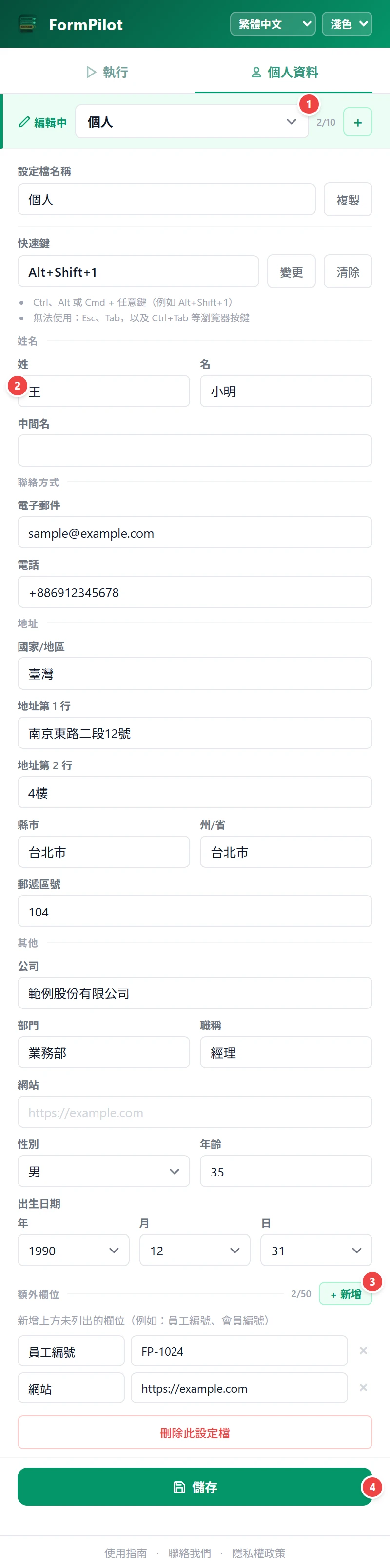
- 儲存個人資料: 將姓名、聯絡方式和地址儲存至個人資料。 最多儲存10份個人資料,每份可新增50個自訂欄位。
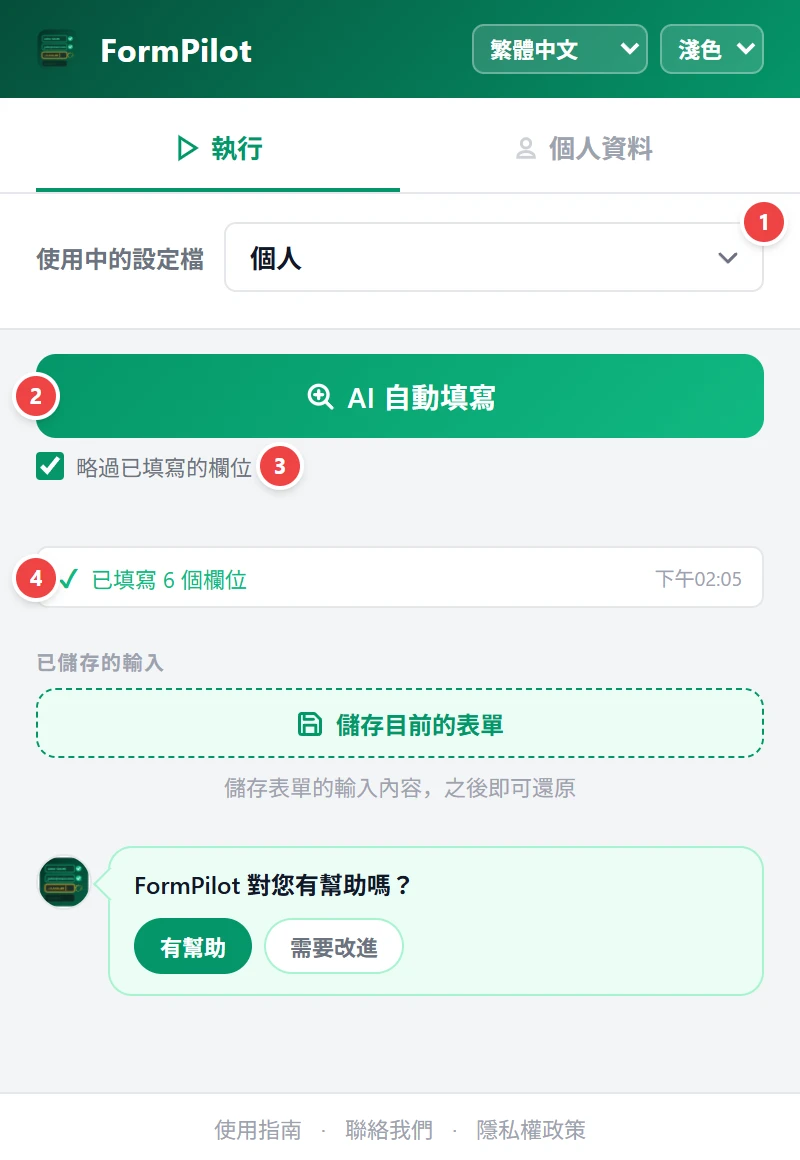
- AI自動填入: 開啟表單,選擇個人資料並按下「AI 自動填寫」。
- AI自動填入: 檢查填寫結果,再自行送出表單。
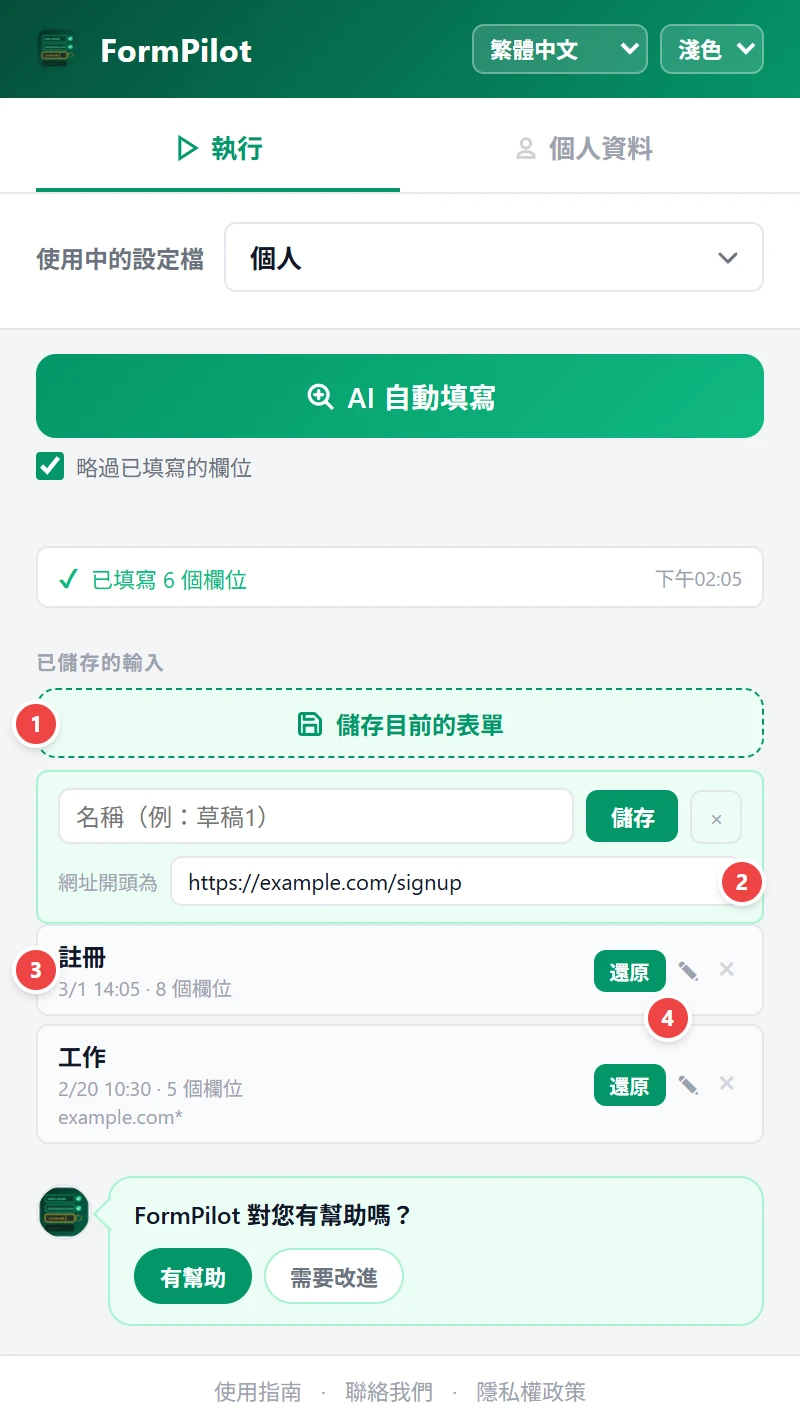
- 儲存與還原表單: 儲存目前的表單 → 儲存 · 儲存此頁面目前輸入的內容,之後可以還原
- 儲存與還原表單: 還原 · 將這筆儲存的資料寫回此頁面的表單
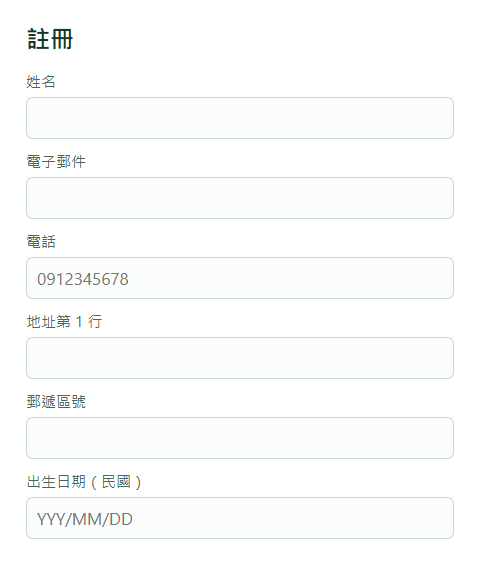
- 儲存與還原表單: 已還原「註冊」(6 個欄位) · 檢查填寫結果,再自行送出表單。
1 · 儲存個人資料
將姓名、聯絡方式和地址儲存至個人資料。
- 個人資料 → + · 新增一個設定檔(最多 10 個)
- 輸入並編輯用來填寫表單的資料
- 額外欄位 · 欄位名稱。使用接近表單標籤的說法較容易對應 · 要填入該欄位的值 · 再新增一個額外欄位(最多 50 個)
- 儲存
最多儲存10份個人資料,每份可新增50個自訂欄位。
儲存個人資料 · FormPilot
2 · AI自動填入
- 開啟表單,選擇個人資料並按下「AI 自動填寫」。
- 略過已填寫的欄位 · 保留已有內容的欄位,只填寫空白欄位
- 取消 · 停止正在進行的自動填寫
- 檢查填寫結果,再自行送出表單。
儲存的個人資料值保留在裝置內。傳送給AI分析的是表單標籤、欄位屬性和自訂欄位名稱,不會傳送儲存的個人資料值。
AI自動填入 · FormPilot
3 · 儲存與還原表單
依網站儲存輸入內容,下次造訪時還原。
- 儲存目前的表單 → 儲存
- 網址開頭為 · 網址以此文字開頭的所有頁面都會顯示這筆資料(忽略「?」之後的參數)。縮短可涵蓋更多頁面
- 還原 · 將這筆儲存的資料寫回此頁面的表單
每個網站最多20筆,共50個網站。超過上限會自動刪除最舊的資料。
儲存與還原表單 · FormPilot
4 · 鍵盤快捷鍵
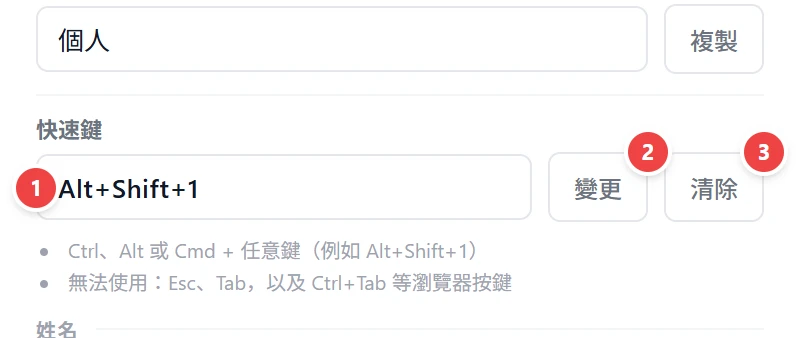
在任何頁面按下這些鍵,即以此設定檔填寫
- 個人資料 → 快速鍵 → 變更
- 請按下按鍵(按 Esc 取消)
- Ctrl、Alt 或 Cmd + 任意鍵(例如 Alt+Shift+1)
- 無法使用:Esc、Tab,以及 Ctrl+Tab 等瀏覽器按鍵
- 清除 · 移除此設定檔的快速鍵
鍵盤快捷鍵 · FormPilot
5 · 語言與佈景主題
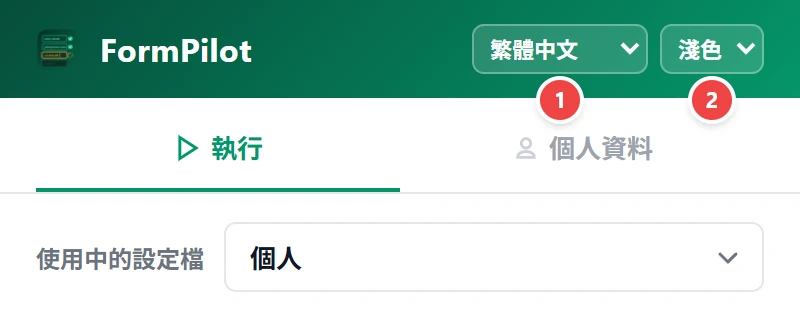
20 · English · 日本語 · 简体中文 · 繁體中文 · 한국어 · Español · Français · Deutsch · Português · हिन्दी · Indonesia · العربية · Tiếng Việt · Italiano · Türkçe · Polski · ไทย · Nederlands · Русский · বাংলা
擴充功能介面的顯示語言(自動=跟隨瀏覽器)
色彩主題(自動=跟隨系統設定)
語言與佈景主題 · FormPilot
右鍵選單
操作範例 · 不傳送資料
透過按鈕、個人資料快速鍵或右鍵選單填寫,也支援相容的嵌入式表單。
FormPilot → 選擇設定檔填寫 → 個人
填寫前
檢查填寫結果,再自行送出表單。
姓名、號碼與曆法
依支援的欄位要求處理日文假名、泰國佛曆、臺灣民國紀年、荷蘭姓氏前綴和俄語父稱。身分證號、他人姓名及不支援的曆法須以自訂欄位提供,不會憑空產生。
- JA · カナ
- ヤマダ → やまだ / ヤマダ
- TH · พ.ศ.
- 1990 → 2533
- TW · 民國
- 1990 → 79
- NL · tussenvoegsel
- Jan / van der / Berg
- RU · Отчество
- Петров / Иван / Сергеевич
- 額外欄位
- 新增上方未列出的欄位(例如:員工編號、會員編號)
隱私權政策
儲存的個人資料值保留在裝置內。傳送給AI分析的是表單標籤、欄位屬性和自訂欄位名稱,不會傳送儲存的個人資料值。
AI分析透過Cloudflare Workers代理呼叫Google Gemini。裝置識別碼和IP位址用於每日額度及防止濫用。使用計數和伺服器日誌與儲存的個人資料分開處理。
本網站使用Google Analytics。送出聯絡表單會將訊息、選填的電子郵件及附件傳給開發者。解除安裝問卷為自願填寫,可能包含使用診斷資訊。
解除安裝會刪除擴充功能儲存在裝置上的個人資料、表單及設定,不會自動刪除伺服器上的使用計數或濫用紀錄。