 FormPilot
FormPilot v1.4.0
Benutzerhandbuch
Speichere dein Profil einmal und fülle Anmelde-, Kontakt- und Bestellformulare mit KI aus. Kostenlos, ohne Konto und ohne API-Schlüssel.
Es gelten tägliche Nutzungslimits. Die KI kann Fehler machen und einige eigene Formularelemente werden nicht unterstützt. Prüfe immer das Ergebnis. FormPilot sendet keine Formulare für dich ab.
Benutzerhandbuch
- Profil registrieren: Speichere Name, Kontaktdaten und Adresse in einem Profil. Bis zu 10 Profile und 50 eigene Felder pro Profil.
- KI-Autoausfüllung ausführen: Öffne ein Formular, wähle dein Profil und klicke auf KI-Autofill.
- KI-Autoausfüllung ausführen: Prüfe die Werte und sende das Formular selbst ab.
- Formulardaten speichern und wiederherstellen: Aktuelles Formular speichern → Speichern · Speichert, was gerade auf dieser Seite eingetragen ist – später wiederherstellbar
- Formulardaten speichern und wiederherstellen: Wiederherstellen · Schreibt diese gespeicherten Daten zurück in das Formular
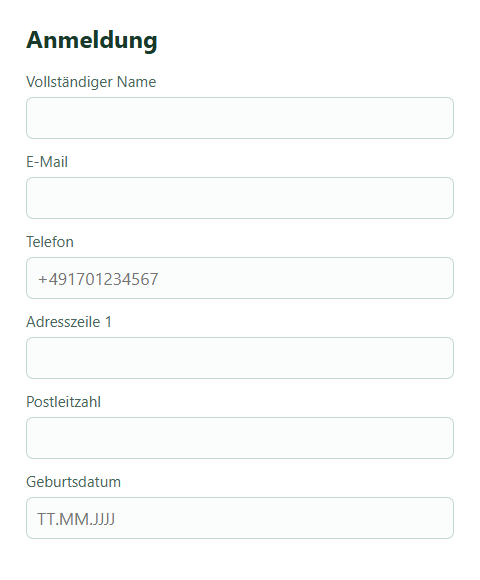
- Formulardaten speichern und wiederherstellen: "Anmeldung" wiederhergestellt (6 Felder) · Prüfe die Werte und sende das Formular selbst ab.
1 · Profil registrieren
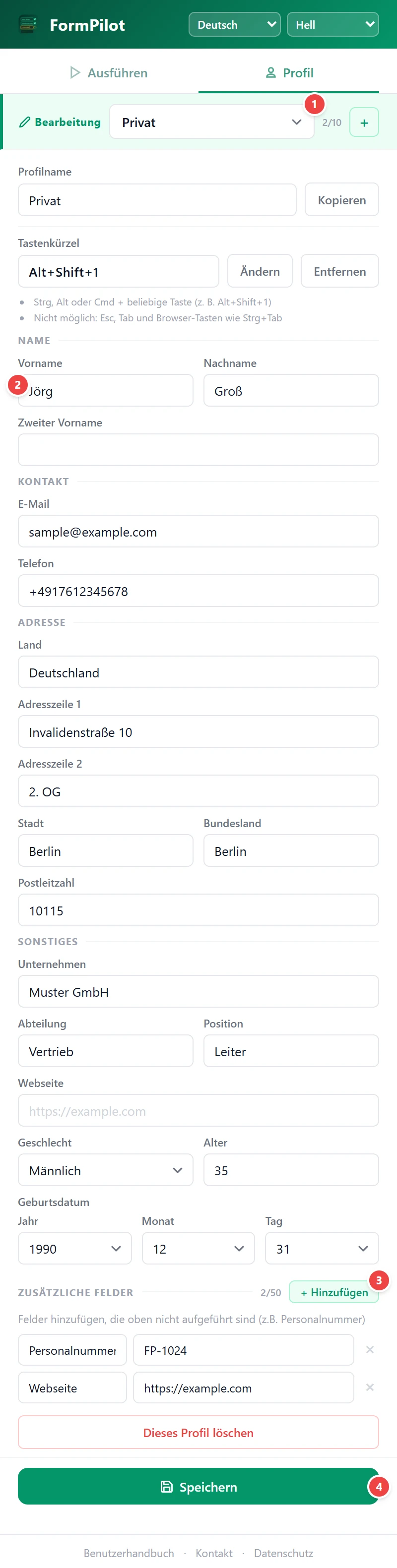
Speichere Name, Kontaktdaten und Adresse in einem Profil.
- Profil → + · Neues Profil anlegen (max. 10)
- Daten erfassen und bearbeiten, mit denen Formulare gefüllt werden
- ZUSÄTZLICHE FELDER · Feldname – möglichst ähnlich zur Beschriftung im Formular · Wert, der in dieses Feld eingetragen wird · Eine weitere Zusatzzeile hinzufügen (max. 50)
- Speichern
Bis zu 10 Profile und 50 eigene Felder pro Profil.
Profil registrieren · FormPilot
2 · KI-Autoausfüllung ausführen
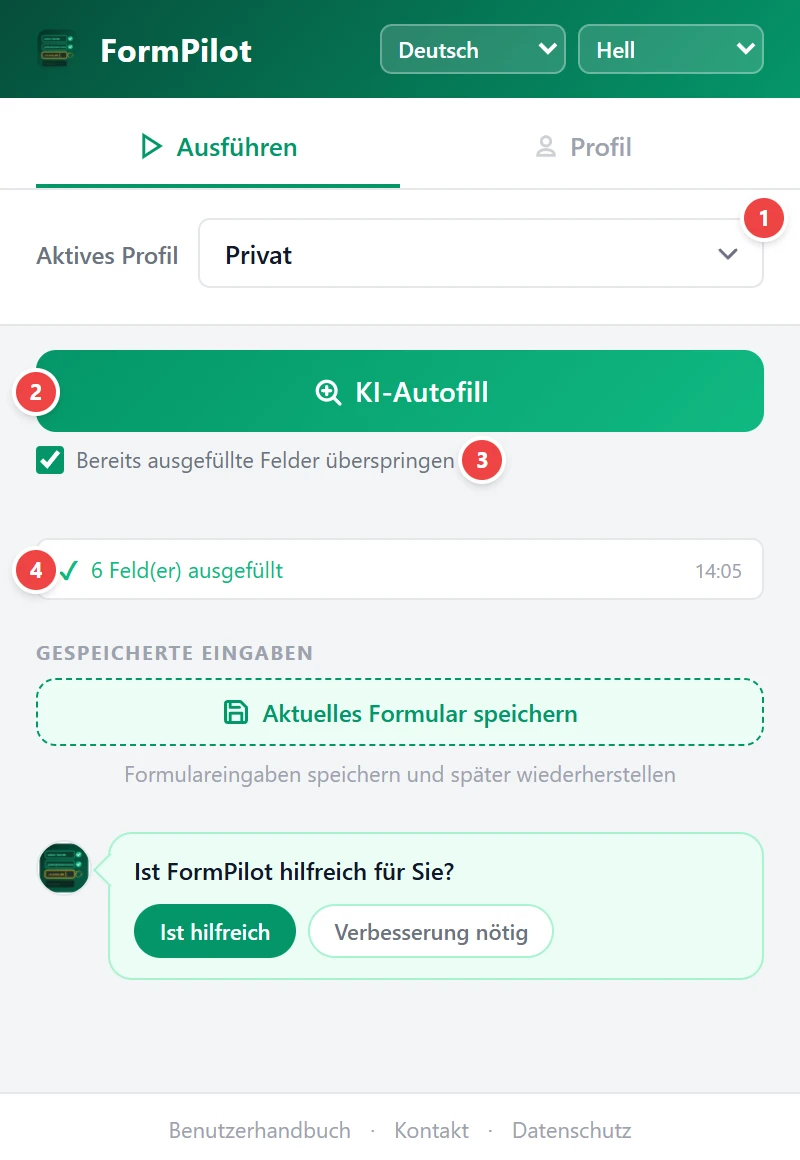
- Öffne ein Formular, wähle dein Profil und klicke auf KI-Autofill.
- Bereits ausgefüllte Felder überspringen · Bereits ausgefüllte Felder bleiben unverändert; nur leere werden gefüllt
- Abbrechen · Laufendes Ausfüllen abbrechen
- Prüfe die Werte und sende das Formular selbst ab.
Gespeicherte Profilwerte bleiben auf deinem Gerät. Feldbeschriftungen, Attribute und Namen eigener Felder werden zur Analyse an die KI gesendet, deine gespeicherten Profilwerte jedoch nicht.
KI-Autoausfüllung ausführen · FormPilot
3 · Formulardaten speichern und wiederherstellen
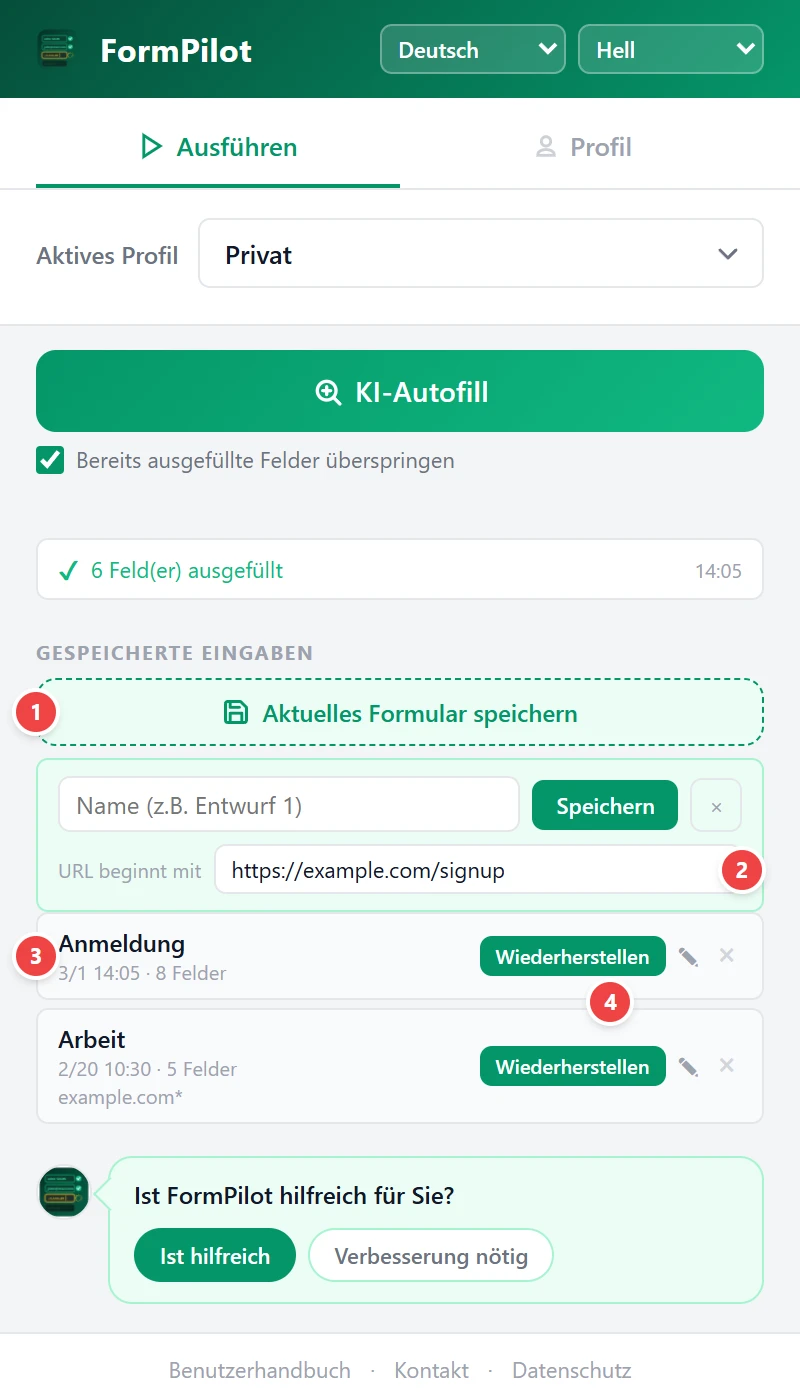
Speichere Eingaben je Website und stelle sie beim nächsten Besuch wieder her.
- Aktuelles Formular speichern → Speichern
- URL beginnt mit · Dieser Eintrag erscheint auf jeder Seite, deren URL mit diesem Text beginnt (Parameter nach „?“ werden ignoriert). Kürzen Sie ihn, um mehr Seiten abzudecken
- Wiederherstellen · Schreibt diese gespeicherten Daten zurück in das Formular
Bis zu 20 Einträge pro Website und insgesamt 50 Websites. Darüber hinaus werden die ältesten Daten automatisch gelöscht.
Formulardaten speichern und wiederherstellen · FormPilot
4 · Tastenkürzel
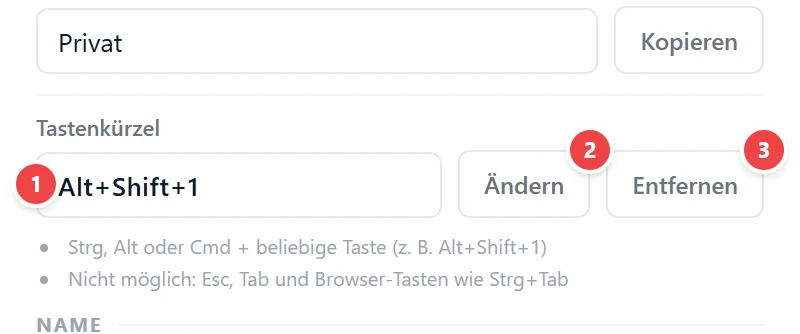
Diese Tasten auf einer beliebigen Seite drücken, um sie mit diesem Profil auszufüllen
- Profil → Tastenkürzel → Ändern
- Jetzt die Tasten drücken (Esc zum Abbrechen)
- Strg, Alt oder Cmd + beliebige Taste (z. B. Alt+Shift+1)
- Nicht möglich: Esc, Tab und Browser-Tasten wie Strg+Tab
- Entfernen · Entfernt das Tastenkürzel dieses Profils
Tastenkürzel · FormPilot
5 · Design und Sprache ändern
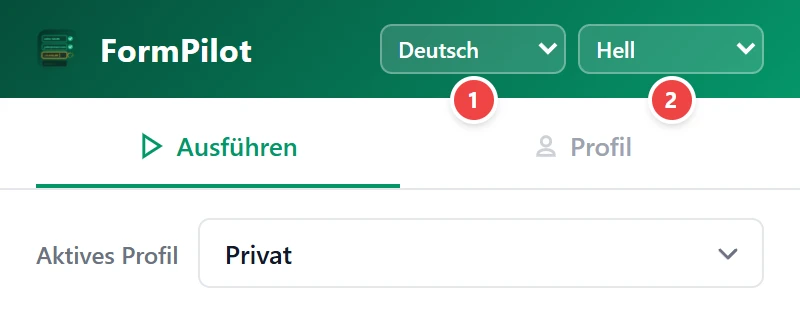
20 · English · 日本語 · 简体中文 · 繁體中文 · 한국어 · Español · Français · Deutsch · Português · हिन्दी · Indonesia · العربية · Tiếng Việt · Italiano · Türkçe · Polski · ไทย · Nederlands · Русский · বাংলা
Sprache der Oberfläche (Auto = Browsersprache verwenden)
Farbschema (Auto = Systemeinstellung folgen)
Design und Sprache ändern · FormPilot
Über das Rechtsklick-Menü ausführen
Beispielanleitung · es werden keine Daten gesendet
Starte per Schaltfläche, Profil-Tastenkürzel oder Kontextmenü, auch in unterstützten eingebetteten Formularen.
FormPilot → Mit Profil ausfüllen → Privat
Vorher
Prüfe die Werte und sende das Formular selbst ab.
Namen, Nummern und Kalender
Unterstützte Feldvorgaben werden berücksichtigt: japanische Kana, thailändische buddhistische Jahre, taiwanische Minguo-Jahre, niederländische Namenspräfixe und russische Vatersnamen. Kennnummern, Namen anderer Personen und nicht unterstützte Kalender müssen als eigene Felder angegeben werden; sie werden nicht erfunden.
- JA · カナ
- ヤマダ → やまだ / ヤマダ
- TH · พ.ศ.
- 1990 → 2533
- TW · 民國
- 1990 → 79
- NL · tussenvoegsel
- Jan / van der / Berg
- RU · Отчество
- Петров / Иван / Сергеевич
- ZUSÄTZLICHE FELDER
- Felder hinzufügen, die oben nicht aufgeführt sind (z.B. Personalnummer)
Datenschutzrichtlinie
Gespeicherte Profilwerte bleiben auf deinem Gerät. Feldbeschriftungen, Attribute und Namen eigener Felder werden zur Analyse an die KI gesendet, deine gespeicherten Profilwerte jedoch nicht.
Die Analyse nutzt Google Gemini über unseren Cloudflare-Workers-Proxy. Gerätekennung und IP-Adresse dienen Tageslimits und dem Schutz vor Missbrauch. Nutzungszähler und Serverprotokolle werden getrennt von gespeicherten Profilen verarbeitet.
Diese Website verwendet Google Analytics. Das Kontaktformular sendet Nachricht, optionale E-Mail-Adresse und Anhänge an den Entwickler. Die Umfrage nach der Deinstallation ist freiwillig und kann Nutzungsdiagnosen enthalten.
Die Deinstallation entfernt lokale Profile, gespeicherte Formulare und Einstellungen. Nutzungszähler und Missbrauchsaufzeichnungen auf dem Server werden dadurch nicht automatisch gelöscht.