使い方ガイド
FormPilotの各機能を、実際の操作画面で解説します。
プロフィールを登録する
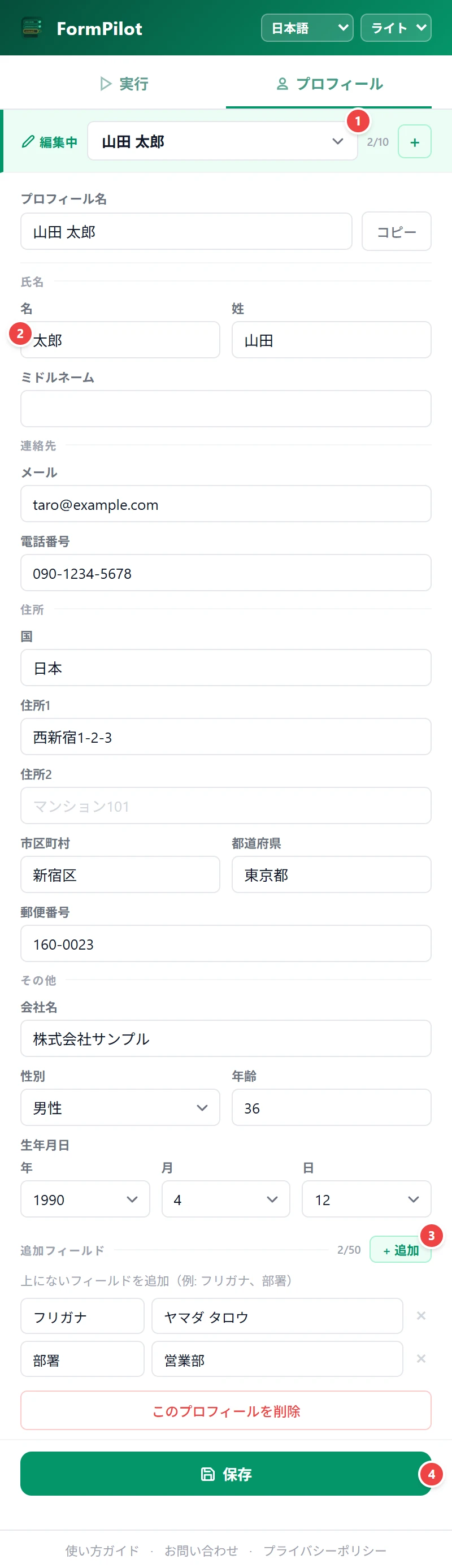
「プロフィール」タブでプロフィールを作成
自動入力に使う情報をプロフィールとして登録します。一度保存すれば、あらゆるフォームで使い回せます。
- 1プロフィールの切替・追加
「編集中」の横のドロップダウンで、編集するプロフィールを切り替えます。「+」で新しいプロフィールを追加できます(最大10個)。「コピー」で別のプロフィールの内容を写せます。 - 2基本情報を入力
名前・メール・電話番号・住所・会社名・性別・生年月日を入力します(年齢は生年月日から自動計算)。必要な項目だけ入力すればOKです。 - 3追加フィールド
「+ 追加」で、フリガナ・部署名・SNSアカウントなど上にない項目を追加できます。1プロフィールあたり最大50個。 - 4保存
「保存」ボタンで保存します。入力内容はすべてブラウザ内にローカル保存されます。
AI自動入力を実行する
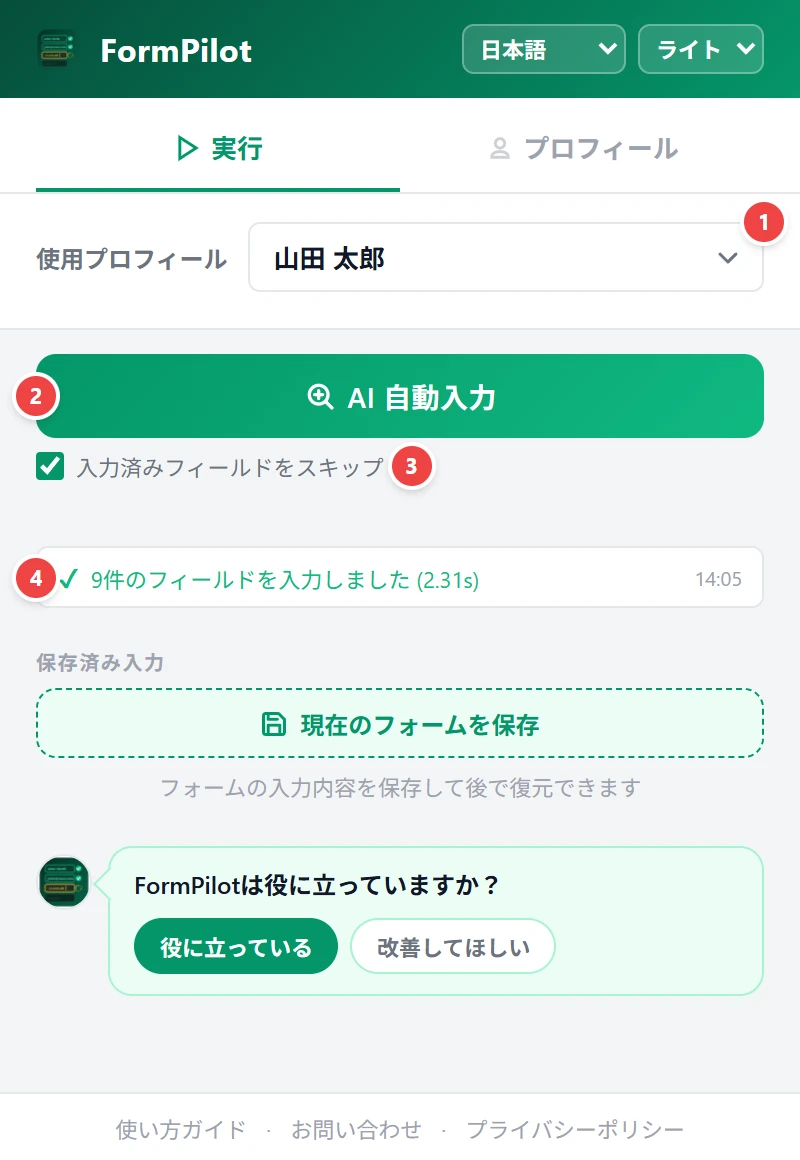
「実行」タブでAI自動入力
フォームがあるページを開いた状態で、以下の操作を行います。
- 1プロフィールを選択
「使用プロフィール」から使用するプロフィールを選びます。 - 2「AI 自動入力」をクリック
AIがページ上のフォームを解析し、プロフィール情報を各フィールドに自動入力します。実行中は「中止」で止められます。 - 3入力済みフィールドをスキップ
チェックを入れると(初期設定はオン)、すでに値が入っているフィールドはそのままにします。 - 4結果表示
入力が完了すると、入力したフィールド数と処理時間が表示されます。
AIに送信されるのはフォームの構造情報(ラベルや属性)のみです。個人情報は送信されません。
フォームデータの保存・復元
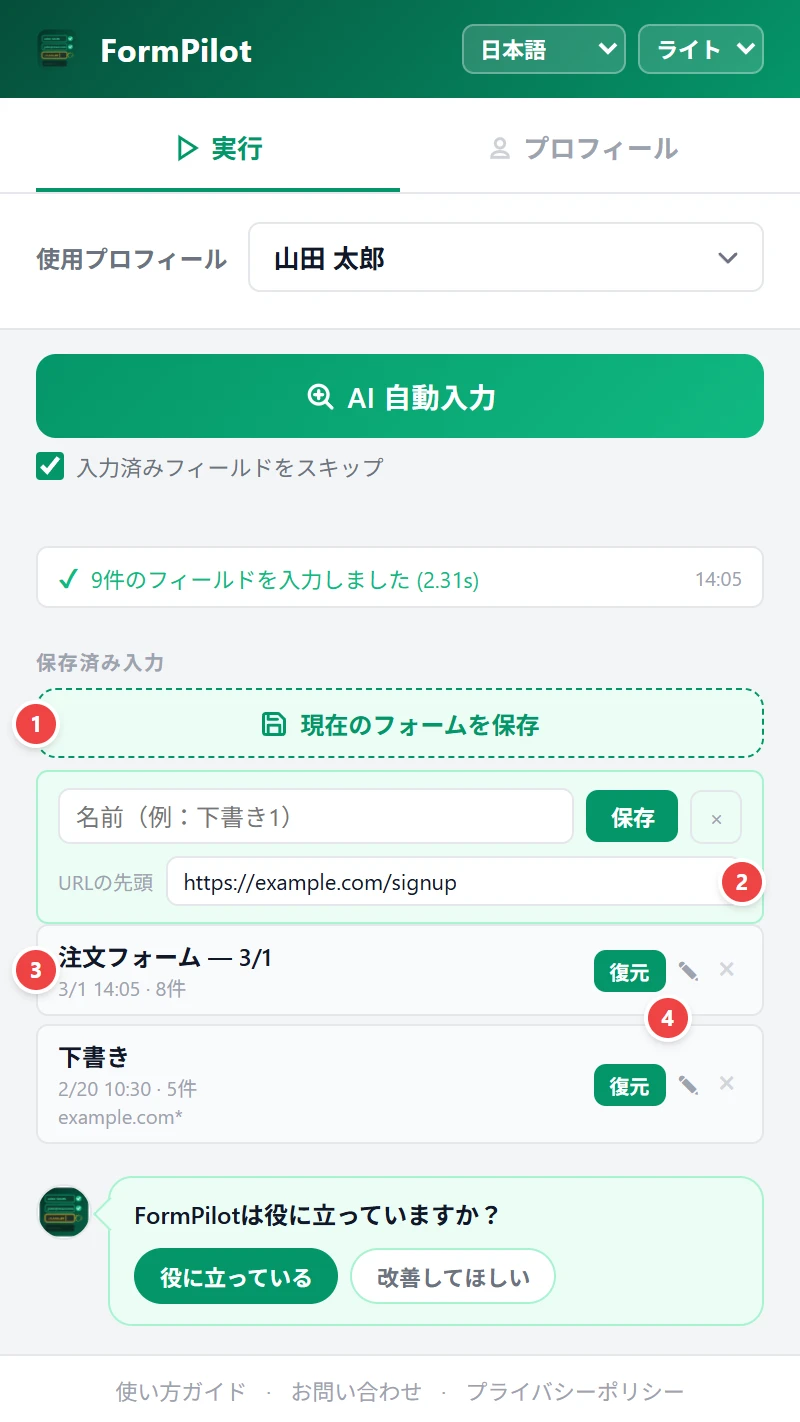
フォームの入力内容を保存・復元
フォームに入力した内容を保存しておき、次にそのページを開いたときにワンクリックで復元できます。
- 1保存する
フォームに入力したあと「現在のフォームを保存」をクリックし、名前(省略可)を入れて「保存」を押します。 - 2URLの先頭
URLがこの文字列で始まるページで、保存した入力が表示されます。初期値は今のページのURLです。短くすると対象のページが広がります(「?」以降は無視)。 - 3復元する
対象のページでポップアップを開くと、保存済みの入力が一覧に表示されます。「復元」をクリックするとフォームに復元されます。 - 4編集・削除
✎ で名前とURLの範囲を変更、× で削除します。
1サイトあたり最大20件、合計50サイトまで保存できます。上限を超えると古いものから自動で削除されます。
テーマ・言語の変更
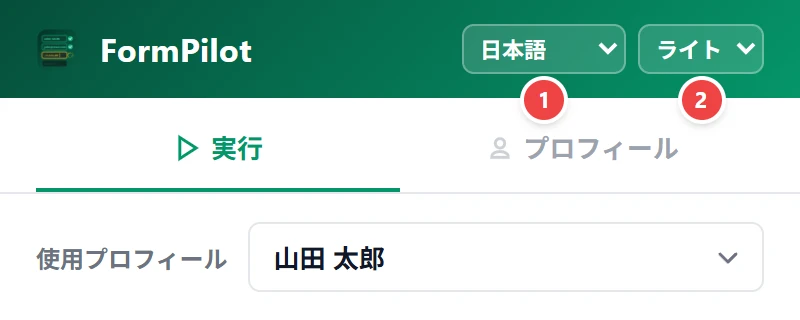
ヘッダーから設定を変更
ポップアップの右上にある2つのセレクターで、言語とテーマを切り替えられます。
- 1言語
11言語に対応。「自動」(初期設定)ではブラウザの言語に合わせて表示します。 - 2テーマ
「ライト」「ダーク」「自動」(OSの設定に連動)から選べます。
右クリックメニューから実行
ページ上の右クリックで即実行
ポップアップを開かなくても、ページ上の右クリック(コンテキスト)メニューから自動入力と復元を実行できます。
- 1プロフィールを選んで入力
ページを右クリックして「プロフィールを選んで入力」からプロフィールを選ぶと、そのプロフィールでAI自動入力を実行します(✓ は「使用プロフィール」で選んでいるプロフィール)。項目が2つ以上あるときは「FormPilot - AI Form Autofill」の中にまとめて表示されます。 - 2復元
入力を保存したページでは「復元」メニューが表示され、エントリーをクリックするとワンクリックで復元できます。
実行状況やエラーはページ右上の通知で表示されます。「入力済みフィールドをスキップ」はポップアップでの設定が使われます。プロフィールが未入力のうちは「AI 自動入力 — まずプロフィールを登録」が表示され、クリックすると「プロフィール」タブが開きます。